
Win11右键菜单怎么变回去 Win11右键菜单改回Win10的方法
我们都知道Win11是全新的电脑系统,拥有全新的任务栏和右键菜单,但是很多用户使用起来很不习惯,所以就很想将系统改回win10的样式,所以今天小编就为大家带来win11右键菜单修改为win10样式的方法,有需要的小伙伴赶紧前来使用吧。
Win11右键菜单改回Win10的方法
1、首先我们在电脑桌面主页按下“Win+R键”,打开运行对话框;
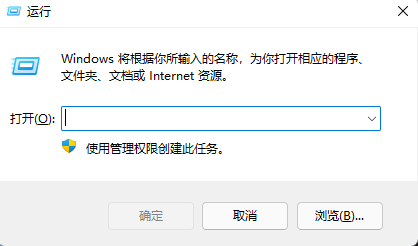
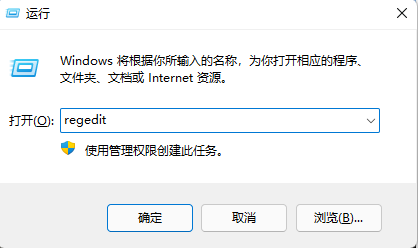
2、接着在对话框中输入指令“regedit”然后按下回车确认,打开注册表界面;
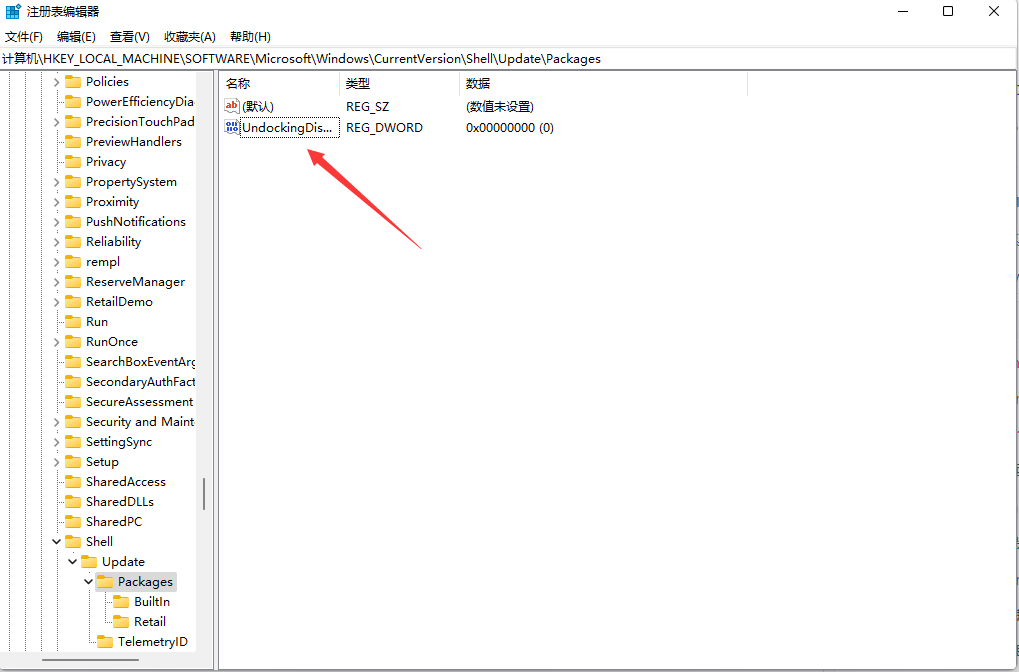
3、把“计算机\HKEY_LOCAL_MACHINE\SOFTWARE\Microsoft\Windows\CurrentVersion\Shell\Update\Packages”复制下来;
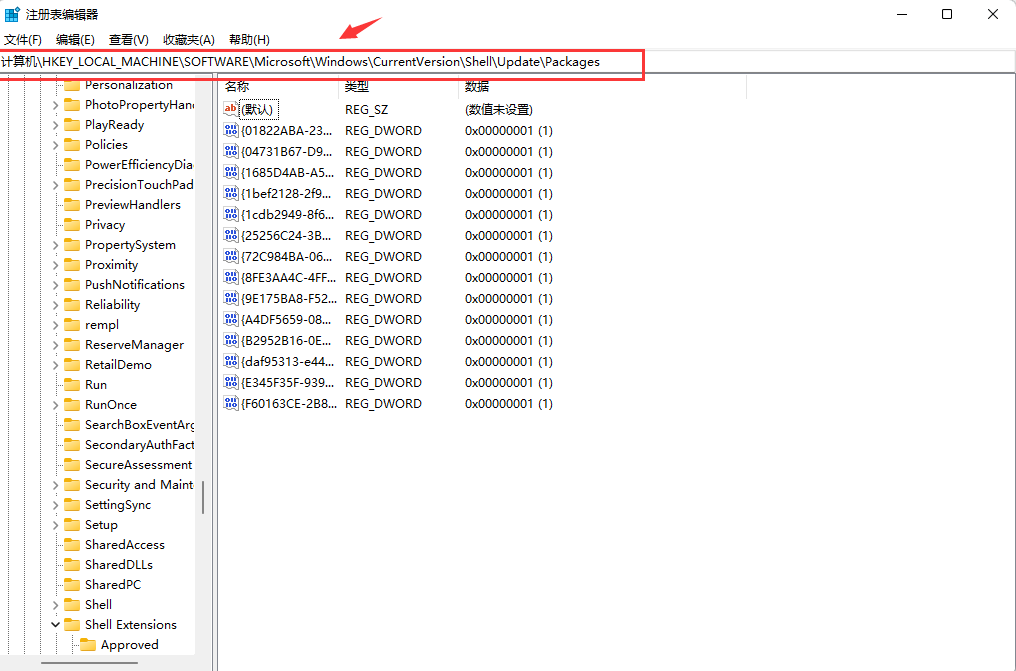
4、接着鼠标右键空白的地方,选择新建-DWORD值,重命名为“UndockingDisabled”;
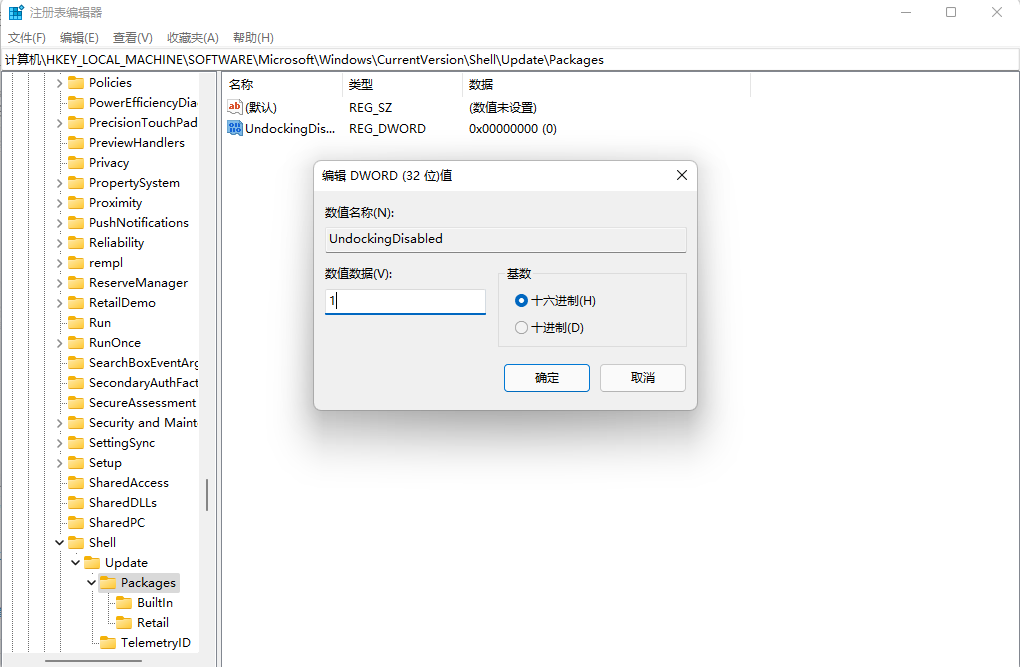
5、鼠标右键新建的项目修改,将数值数据改为“1”,重启后就可以发现我们的菜单已经变为win10样式了。
相关文章
- Win11右键菜单怎么变回去?分享三种方法
- Win11右键菜单在Windows终端中打开怎么删除?
- Win11改回旧版右键菜单的解决方法
- win11鼠标右键菜单怎么设置?win11鼠标右键菜单设置教程分享
- 如何移除Win11文件管理器右键菜单"在Clipchamp中编辑"选项?
- 如何使Win11桌面右键菜单栏到Win10的样子?两种方式任你选择!
- win11右键菜单怎么变回去?
- win11右键无法新建文本文档怎么办?
- win11使用win10右键菜单的四种方法!
- Win11右键菜单没反应怎么解决?Win11鼠标右键无法使用解决方法
- Win11右键菜单没反应怎么办?Win11右键菜单没反应的解决方法
- Win11右键菜单如何添加安全模式启动电脑命令?
- 微软承诺已将Win11右键菜单调出速度加快
- Win11系统怎么将右键菜单显示样式恢复到Win10?
- 微软正在改进Win11右键菜单!快来看看都有哪些改进吧!
- Win11 22000.51版本文件管理器、右键菜单还原旧版操作方法



