
Win11输入法不见了怎么办 Win11输入法一键调取的方法
Win11系统是微软全新发布的电脑操作系统,很多用户在使用Win11系统的时候发现Win11电脑输入法不见了,不知道该如何解决,下面给大家分享Win11电脑输入法不见了的解决方法。
Win11输入法一键调取的方法
1、首先看一下电脑桌面的右下角有没有显示输入法的图标。如图所示:

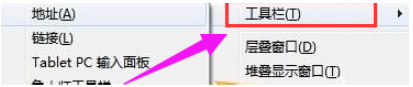
2、如果缺少输入法图标并且无法切换输入法,则可以在任务栏的空白处右键单击鼠标,选择“工具栏”-》“语言栏”,并在前面标记“√”的“语言栏”。如图所示:
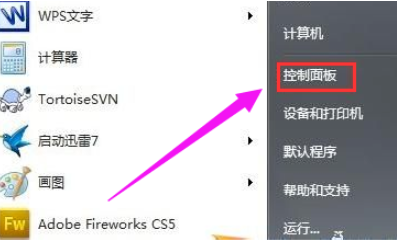
3、打开控制面板。如图所示:
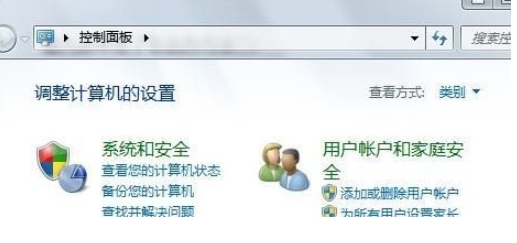
4、选择“时钟,语言和地区”-》“更改键盘或其他输入法”。如图所示:
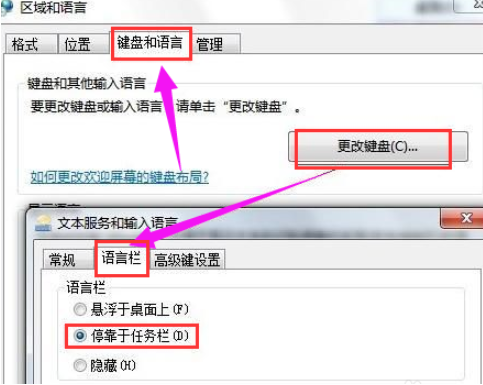
5、键盘和语言-》更改键盘-》语言栏-》停靠到任务栏。如图所示:
相关文章
- Win11系统自带输入法怎么卸载?Win11自带输入法删除方法
- 怎么在电脑中设置搜狗输入法?设置搜狗输入法方法
- win11如何隐藏输入法悬浮窗?
- win11电脑输入法不见了怎么调出来?
- win11怎么删除输入法?怎么删除win11自带的输入法?
- win11中文输入法变成×的解决方法
- win11csgo输入法没法打中文怎么办?
- Win11玩游戏输入法老是弹出的解决方法
- win11电脑输入法不见了的两种解决方法
- win11怎么添加美式键盘输入法?win11美式键盘怎么调出来
- 更新Win11 22621.755输入法出错怎么办?
- win11输入法悬浮窗怎么去掉?
- win11怎么删除输入法?windows11删除输入法的方法
- Win11输入法快捷键在哪里?Win11输入法快捷键怎么设置?
- win11默认输入法在哪里设置?win11默认输入法设置方法分享!
- win11输入法切换不出来 win11输入法切换不出来解决方法



