
电脑Win11怎么录屏 Win11使用自带工具录屏方法
电脑Win11怎么录屏?有时候我们再游戏有精彩的操作瞬间都会想要录制下来,这个时候就需要用到录屏功能,但是很多Win11的用户不知道如何使用Win11的录屏功能,今天就让小编带大家前去了解一下吧,希望可以对大家有所帮助。
Win11使用自带工具录屏方法
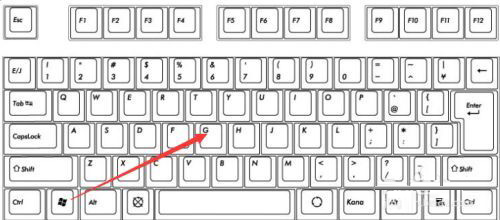
1、首先我们按下快捷键“win+g”就能够直接打开录屏工具进行录屏。
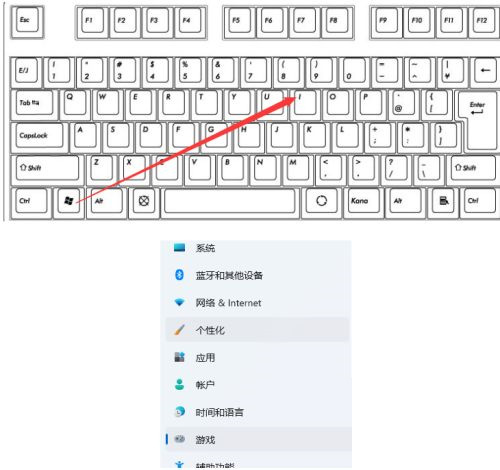
2、也可以选中同时按下快捷键“win+i”打开windows设置选中“游戏”。
3、然后可以看到右侧的录屏选项,这时你可以设置一个快捷方式来进行使用。
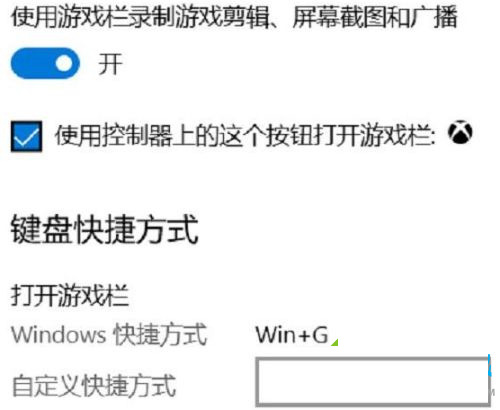
4、在录制的时候就选择“立即录制”就可以了。

5、最后录制完成了还会自动帮你保存。

相关文章
- windows11怎么录屏?windows11录屏步骤介绍
- Win11怎么录制电脑屏幕?教你Win11怎么录屏
- win11自带录屏快捷键是哪个?win11自带录屏快捷键介绍
- win11自带录屏的两种使用方法
- Win11录屏按钮是灰色的怎么办?按钮灰色点了没反应?
- win11录屏快捷键没反应怎么办?win11录屏快捷键没反应解决方法
- win11录屏没有声音怎么办?win11录屏没有声音解决方法
- win11录屏怎么录声音?win11录屏录制声音的方法
- win11录屏快捷键是哪个?win11录屏快捷键怎么查看?
- win11录屏怎么不录外部声音?
- 笔记本电脑自带录屏在哪 笔记本电脑开启录屏方法
- win11电脑怎么录屏?win11怎么录屏幕视频带声音?
- win11自带录屏怎么用?win11自带录屏的两种使用方法
- Win11怎么打开录屏?Windows11自带录屏快捷键是什么
- Win11绿屏死机怎么办?Win11录屏死机解决方法
- Win11自带录屏怎么用不了?Win11自带录屏无法使用的解决方法



