
Office激活时出现错误代码0X8007000D怎么解决?
现在不仅是系统在不断更新换代,功能也是越来越强大,越来越能满足人们的需要,对于办公软件office也是不断更新,不断有新功能满足人们的需求,不过却有用户在安装office软件后,进行破解时就会提示错误代码0X8007000D,那么这该如何解决呢?下面,小编就来跟大家分享激活Office时出现错误代码0X8007000D的解决方法。
激活Office时出现错误代码0X8007000D怎么解决?
在打开电脑之后,案按下快捷键win+R,打开“运行”,在输入框中输入RegEdit
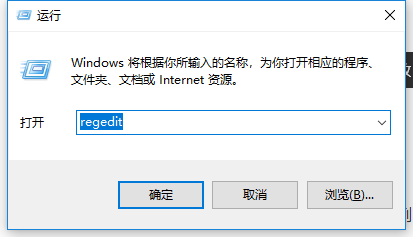
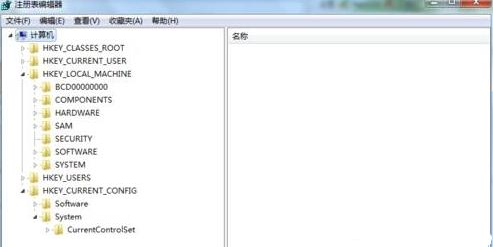
照上述步骤输入后,回车之后进入“注册表编辑器”,在打开“注册表编辑器”后,删掉注册表键值
这里以修复office 2010安装为例,先打开“控制面板”,之后进入“添加删除程序”里面,选择“修复”安装;
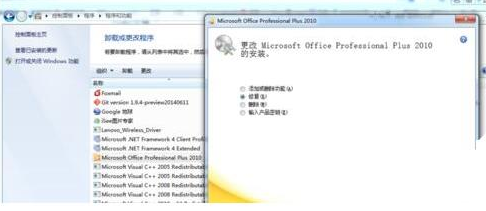
按照上述步骤进行修复后,待修复完成后会提示重启,将电脑重启一下
在这里可以先设置意向,就是如果有需要的化,当然可以开启,就是关闭防火墙
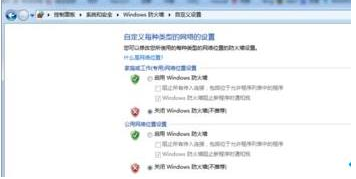
操作完成后,我们需要再次打开“运行”之后在CMD 输入下面的命令:(加粗部分相同,未加粗部分与个人office安装路径相同)
cscript "D:Program Files (x86)Microsoft OfficeOffice14ospp.vbs" /inpkey:VYBBJ-TRJPB-QFQRF-QFT4D-H3GVB

按照上一步执行后,会提示successful,这时候不用担心,接下来小编将处理错误0x8007000d常见两种错误
错误1:没有写命令
错误2:路径没有用引号括起来
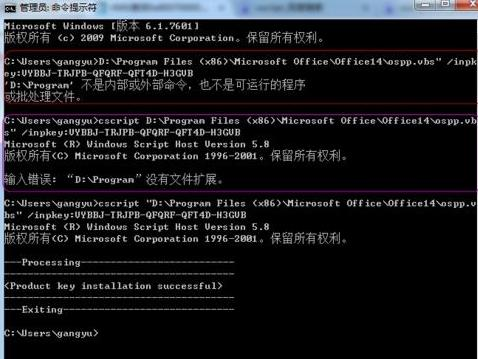
以上就是激活Office时出现错误代码0X8007000D的解决方案。
相关文章
- office激活错误0X8007000D的解决方法
- 电脑激活Office出现白屏、提示无法与服务器联系怎么解决?
- office激活错误代码0x8007007B怎么处理?
- Office激活白屏怎么办 Office激活注册帐户出现白屏问题如何解决
- win10office怎么激活-win10office激活方法
- 电脑office怎么激活-电脑office激活方法介绍
- office2010产品密钥_office最新激活码密钥2021
- 万能office2010密钥2021_2021最新office激活密钥
- office2016激活密钥专业增强版_office2016产品激活密钥
- 万能office2010密钥25位最新_2010版office激活密钥
- 2013office激活密钥win10_office2013plus永久激活码最新
- office2019专业增强版激活密钥_2019office永久密钥最新
相关推荐
-
WPS Office V10072.12012.2019 破解版

WPS Office破解版是办公人士经常需要使用的文字处理软件,功能很齐全,具有内存占用低、运转速度快、体积细巧、插件支持、免费供给海量在线存储空间及文档模板、支撑阅览和输出PDF文件、全部兼容微软Office97-2010文件(doc docx xls xlsx ppt pptx等)共同优势
-
万能激活HEU_KMS

office2016激活工具HEU_KMS可以激活任何版本的window系统和任何版本的Office软件,是万能的本地离线激活工具,激活工具HEU_KMS无论是中文和外文,还是32位和64位,均可通过“KMS”服务器实施激活,无需进行联网可全部激活,欢迎体验。
-
wpsoffice激活密钥工具

wps office是国产的办公软件,能够兼容微软等各个组件,同时软件还是免费使用,很受欢迎,但是如果需要高级功能的话,就必须激活注册才能使用全部功能,wps注册机能够为用户注册破解WPS2021专业版、WPS2021专业增强版等版本,欢迎下载。



