
Win10系统怎么关闭自动更新?Win10关闭自动更新教程
Win10系统怎么关闭自动更新?最近有用户询问这个问题,Win10系统很经常需要更新,有些用户不喜欢想要关闭,但是不知道怎么操作,那么Win10系统应该怎么关闭呢?针对这一问题,本篇带来了详细的Win10关闭自动更新教程,操作简单易上手,一起看看吧。

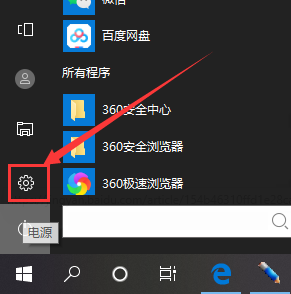
1、点击电脑左下角的菜单,进入到设置。
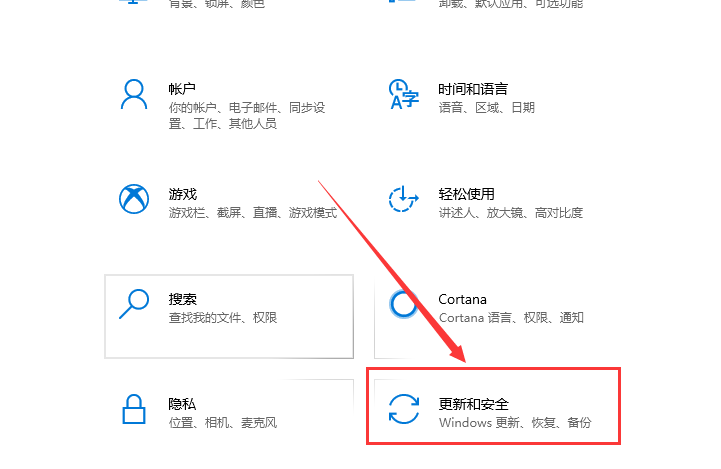
2、进去之后找到更新和安全。
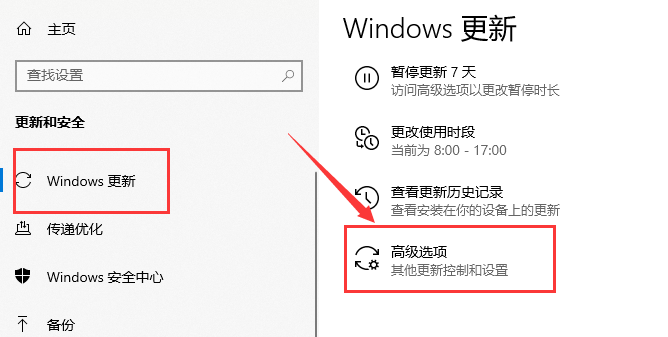
3、弹出的界面,我们Windows更新,然后点击高级选项。
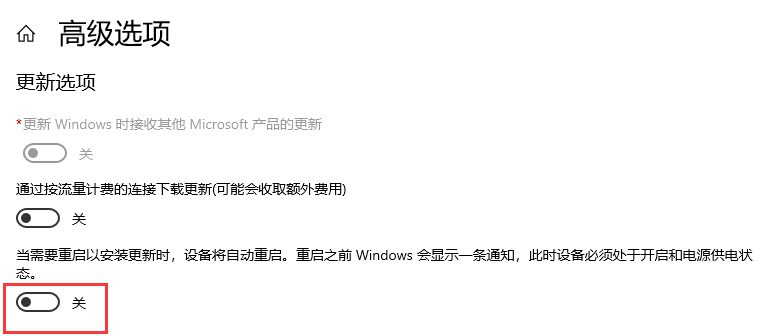
4、在高级选项中,我们将自动更新关闭即可。
以上就是如何关闭win10自动更新的方法,希望能帮助到你们。
相关文章
- win10自动更新怎么关闭?
- window10自动更新设置在哪?win10自动更新怎么开启
- win10永不更新怎么设置?永久禁用win10自动更新的方法教程
- 怎么禁止Win10自动更新驱动 Win10关闭自动更新驱动方法
- win10电脑重装系统更新关闭了还自动打开的两种解决方法
- win10自动更新的文件在哪里删除?
- 阐述用注册表关闭win10自动更新的步骤
- win10自动更新关闭后为什么还会更新?
- 笔记本如何关闭win10自动更新?三种方法教给你!
- 怎么关闭win10自动更新提醒?小编教你快速彻底关闭win10自动更新!
- 注册表彻底关掉win10自动更新的方法
- 如何开启Win10自动更新系统设置?Win10自动更新系统设置开启方法
- 彻底关掉win10自动更新?
- 教你win10关闭自动更新方法
- 关闭win10自动更新图文教程
- Win10自动更新老是弹出来怎么解决



