
Win10系统提示关键错误你的开始菜单出现了问题怎么解决?
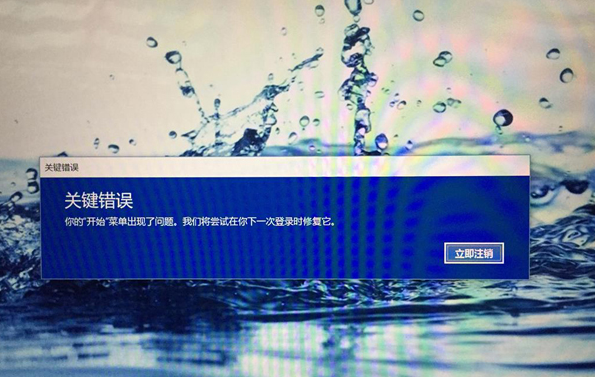
Win10系统提示关键错误你的开始菜单出现了问题怎么解决?最近有用户询问这个问题,在使用电脑的时候,遇到了系统提示关键错误你的开始菜单出现了问题,这是怎么一回事呢?针对这一问题,本篇带来了详细的解决方法,操作简单易上手,分享给大家。
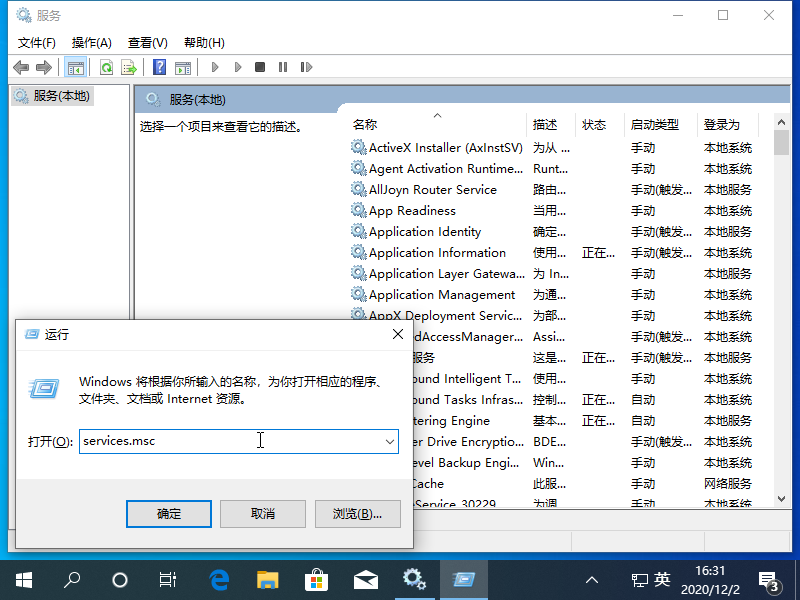
1、按 Win+R 打开运行窗口,输入 services.msc 打开服务窗口。
2、在服务中找到“User manager”的文件,右击打开”属性“。
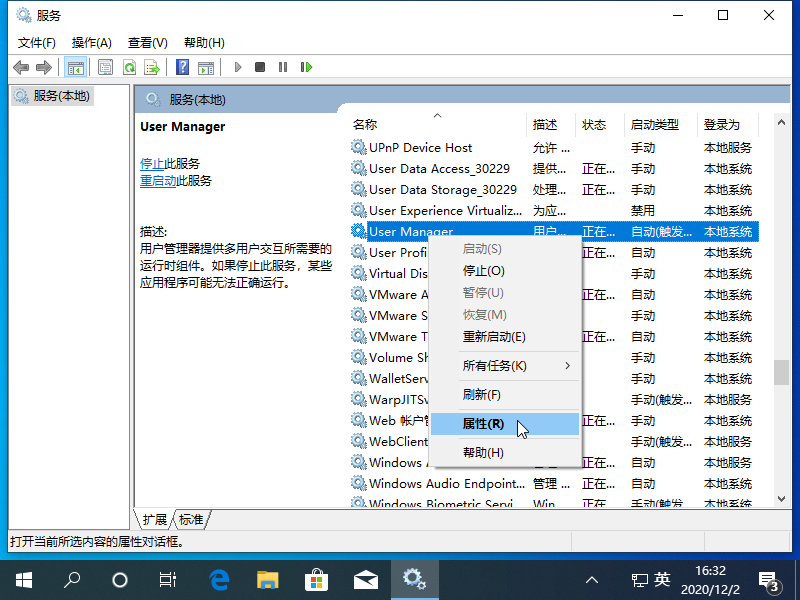
3、把启动类型改成”自动“ 后确认,就可以了。最后再点击出现关键错误对话框的”立即注销“就自动重启后就可以正常使用了。
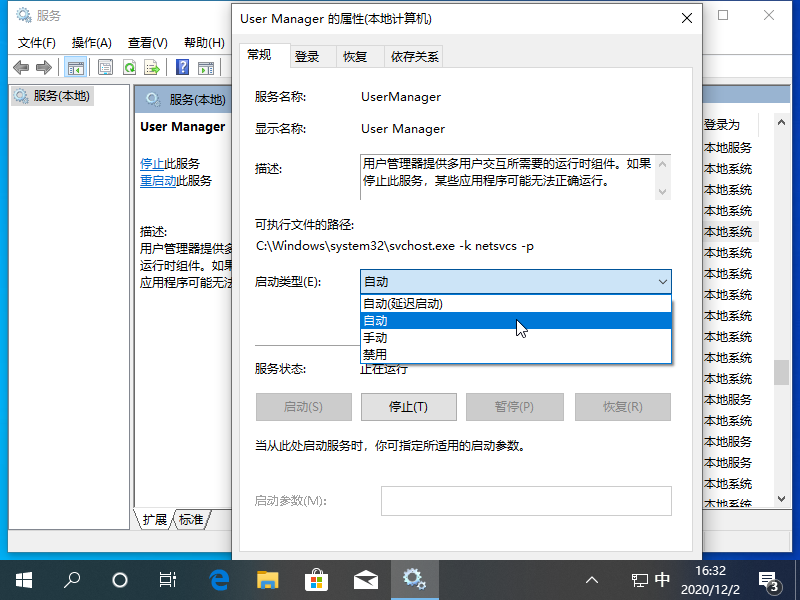
以上就是一招搞定win10系统提示关键错误你的开始菜单出现了问题的详细图文教程,希望可以帮助到你哦。
相关文章
- win10开始菜单没有所有程序怎么办?
- win10开始菜单没反应的解决方法
- win10开始菜单设置打不开的解决方法
- win10开始菜单最近使用的项目怎么显示出来?
- win10开始菜单怎么删除项目文件?
- win10开始菜单不见了怎么恢复?
- win10开始菜单点击无效是什么原因?
- win10系统开始菜单打不开怎么办?win10开始菜单无法打开的解决方法
- win10开始菜单怎么变换样式?win10开始菜单风格切换方法教程
- win10开始菜单打不开怎么办?win10开始菜单打不开的解决方法
- win10开始菜单左键无效右键有效怎么解决?
- Win10开始菜单不见了怎么办?Win10开始菜单不见了的解决方法
- win10系统开始菜单打不开怎么办?
- win10开始菜单卡主了怎么办?
- win10怎么设置开始菜单?
- Win10开始菜单不能用怎么解决?
相关推荐
-
Windows 10 22H2 4月正式版 V19045.2846
Windows 10 22H2 4月正式版 V19045.2846是微软最新发布的4月累积更新版本,新版本主要修复了打印机问题和远程过程调用服务问题、Microsoft HTML 应用程序主机 (HTA) )、所需状态配置、简单证书注册协议 (SCEP) 证书等。
-
TWM000 Windows 10 22h2 (19045.2788) V2023
TWM000 Windows 10 22h2 (19045.2788) V2023这款系统是由微软官方原版Windows10 22H2制作而来,移除少量内置 appx,系统的兼容性、稳定性更强,占用内存小,适合办公、家庭、学习的用户使用。
-
Windows 10 22H2 Build 19045.2788 RTM V2023
Windows 10 22H2 Build 19045.2788 RTM V2023这款系统安装特别的方便快捷,系统安装全自动,根本不需要操作,非常的简单,而且使用起来非常的流畅,适用于所有新老车型,安全纯净,适用性强。
-
Windows 10 纯净版64位下载 V2023

Windows 10 纯净版64位下载 V2023是目前非常稳定的电脑操作系统,这款系统功能强大,用户的操作更加的方便。强大兼容能力,能稳定流畅长时间的运行操作系统,为大家带来最好用win10系统安装,是大家工作学习必备的选择之一。
-
小修Windows 10 Pro 19045.2728 精简游戏版 V2023

小修Windows 10 Pro 19045 2728 精简游戏版 V2023是一款非常好用的win10精简版系统,这款系统为大家去除了多种组件,关闭windows更新不包括驱动 更新不包括恶意软件删除工具集成,让你使用起来更加的流畅!
-
Windows 10 LTSC 2023官方正式版 V2023
Windows 10 LTSC 2023官方正式版 V2023是小编专为喜欢使用企业版用户准备的win10镜像文件,系统为大家提供多种快捷的安装方式,安装完成就可以马上使用的,无需激活,喜欢win10企业版的用户千万不要错过了!



