
Win10右键桌面无法打开个性化和显示设置的解决方法
Win10右键桌面无法打开个性化和显示设置怎么办?最近有用户询问这个问题,使用电脑的时候,发现右键桌面无法打开个性化和显示设置,这是怎么一回事呢?针对这一问题,本篇带来了详细的右键桌面无法打开个性化和显示设置的解决方法。
方法一:
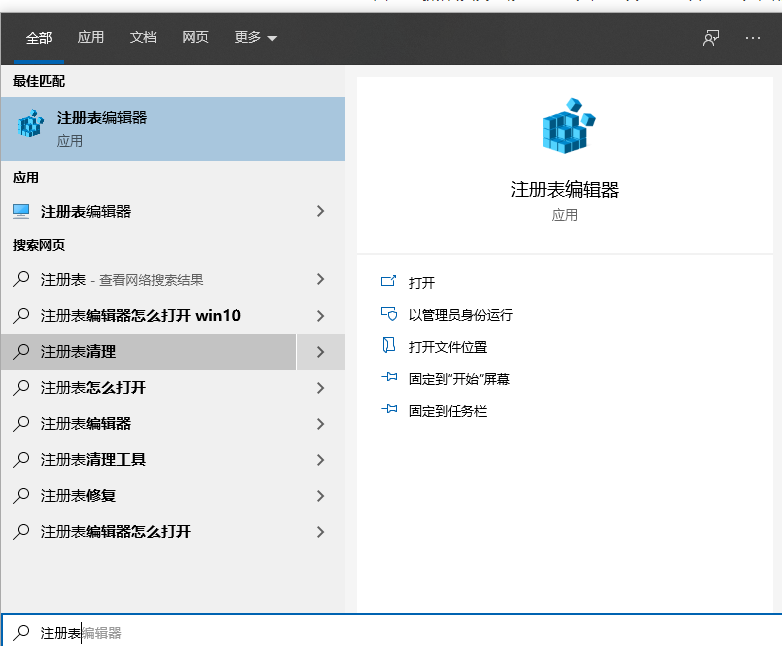
1、直接打开搜索注册表编辑器打开。
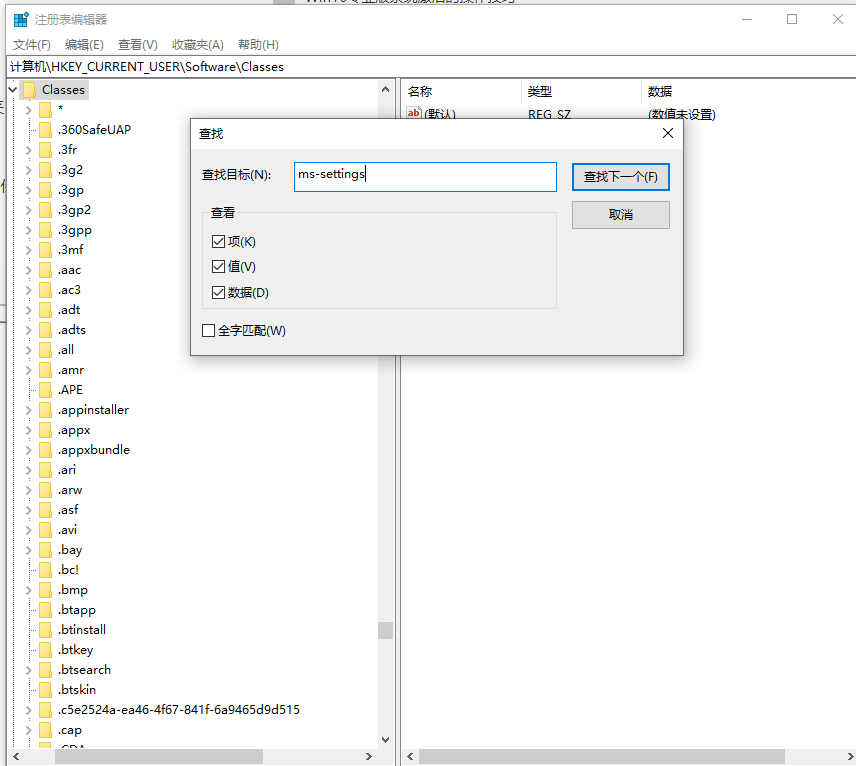
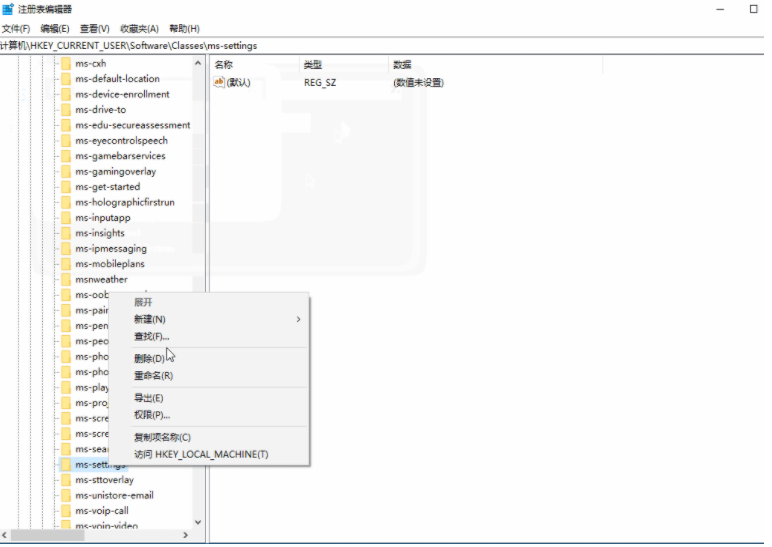
2、注册表定位至“HKEY_CURRENT_USER\Software\Classes”,在该文件夹中找到“ ms-settings”项,右键进行删除;
PS:由于此操作涉及到修改注册表,建议您先打开注册表、点击左上角文件、导出备份。(Cortana中输入regedit,回车打开注册表)
方法二:停止和卸载所有非必要的软件和程序运作:
1、卸载设备中的第三方安全软件和系统优化软件。
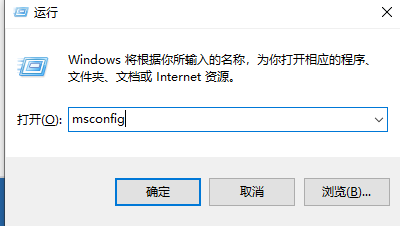
2、同时按【Win+R】,输入 【msconfig】,按回车(Enter)
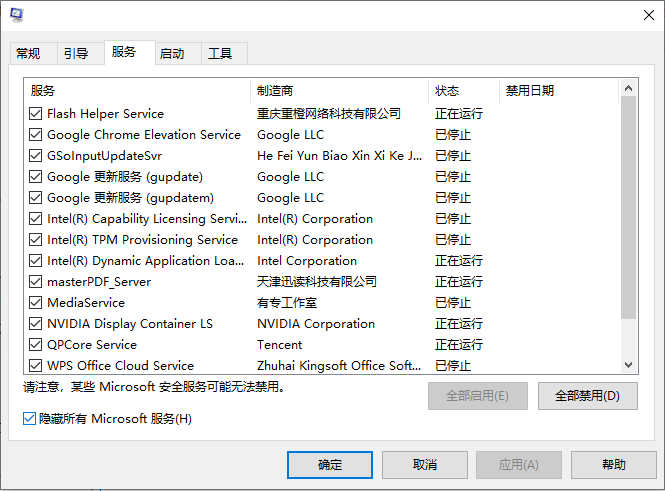
3、点击 【服务】>【隐藏所有 Microsoft 服务】>【全部禁用】
4、启动【任务管理器】,点击 【启动】 选项卡,将所有启动项都禁用。
5、重启设备
方法三:使用《sfc /scannow》和《Dism》自动扫描和修补系统档案,然后再重启电脑。
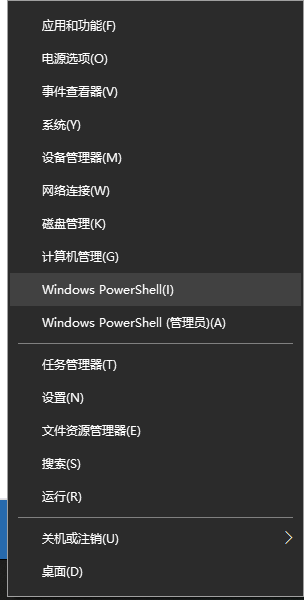
1、右键点选桌面左下角Windows图标,选择【Microsoft Powershell(管理员)】
2. 逐一输入以下指令:
Dism /Online /Cleanup-Image /CheckHealth,按回车
Dism /Online /Cleanup-Image /ScanHealth,按回车
Dism /Online /Cleanup-Image /RestoreHealth,按回车
sfc /scannow,按回车
3、重启电脑
4、如果出现”有一些文件无法修复“的回报,重复步骤1-3几次。
以上便是win10右键桌面无法打开个性化和显示设置的方法,希望能帮到各位。



