
Win10蓝牙开关键不见了?Win10蓝牙开关键不见了完美解决方法
Win10是有蓝牙功能的,近来有看到Win10用户反映蓝牙开关键不见了,这是怎么回事呢?接下来小编为你带来完美解决方法,一起来看看吧。

教程如下:
1、设备管理器,usb,有一个感叹号usb,先禁用,然后在启动,开关就会重新出现。
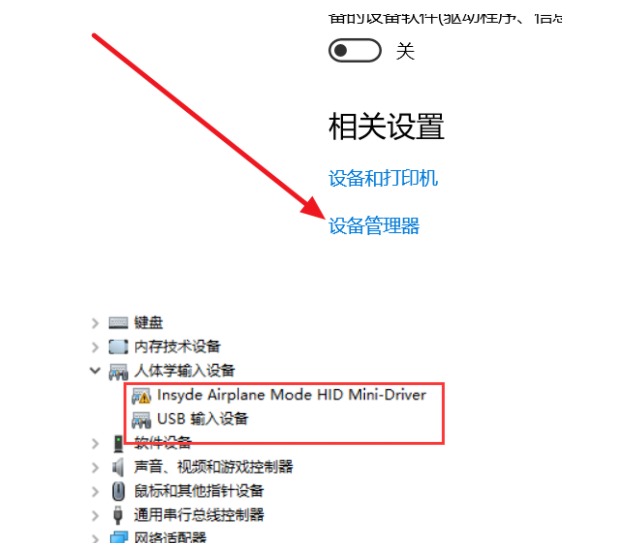
2、进BIOS去关WLA(disable)保存重启,然后在回去开WLA(enable),重启,开关出现
方法二:
1、设置-更新和安全-恢复-立即重新启动-疑问解答-高级选项-UEFI固件设置-重启
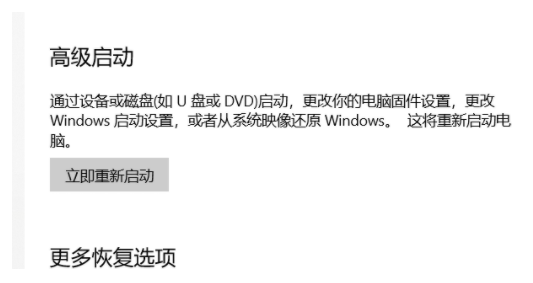
2、先回车向下选disable,然后保存退出重启(save and Exit,看下方提示如FN+F10),蓝牙开关就出现了,再重复一遍,开回WLA(enable)
方法三:
1、更新蓝牙的驱动,然后安装完成后重启。若还是找不到蓝牙开关选项。
2、首先按下键盘上的【Win】+【R】打开运行窗口输入【services.msc】并打开。

3、进入到服务界面后,我们向下查找,找到【蓝牙支持服务】。
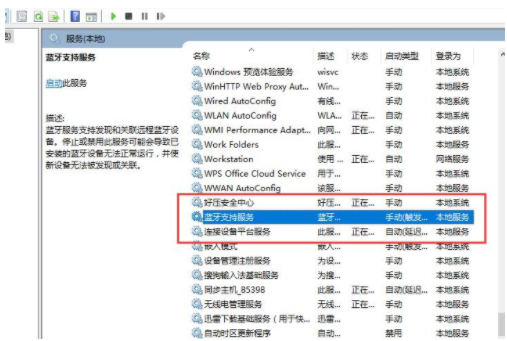
4、双击打开【蓝牙支持服务】,服务状态为已停止,点击【启动】就行了。
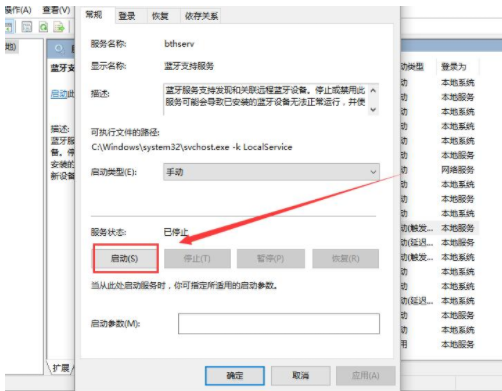
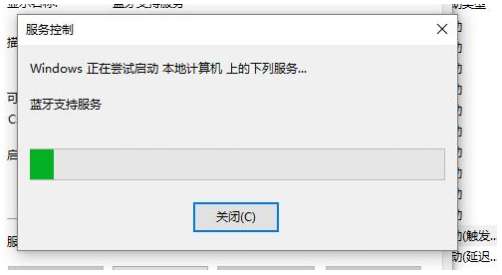
5、正在启动中,启动完成就行了。
以上便是win10蓝牙开关键不见了,角标也没有了的解决方法,希望能帮到各位。



