
小编教你win10更新方法
win10系统如果长期不更新,可能会出现一些安全漏洞。如果我们的电脑不自动更新系统的情况下,我们可以怎么更新win10系统呢?小编给大家分享win10更新的方法。
1. 在Win10系统桌面,点击桌面左下角“开始菜单”按钮,打开开始菜单页面。
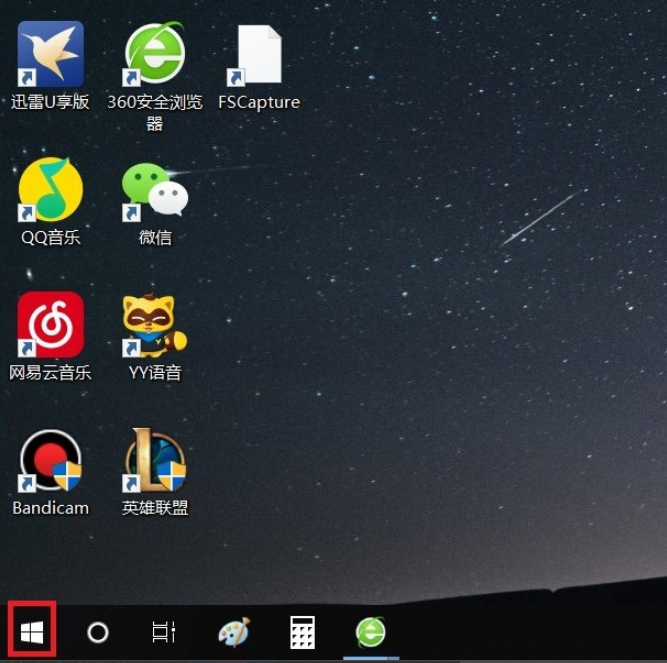
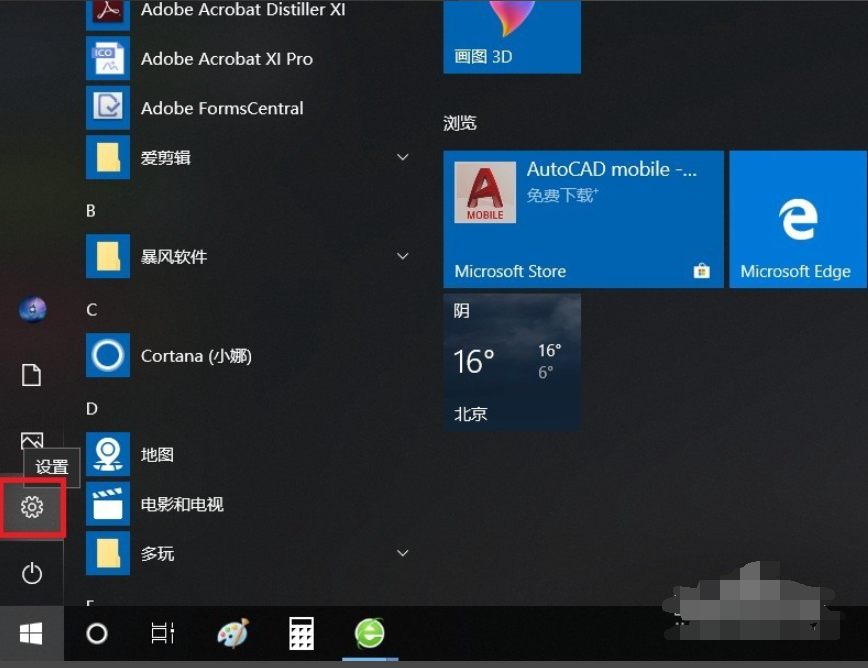
2. 在打开的开始菜单页面中,点击页面中的“设置”按钮,进入Win10系统设置页面。
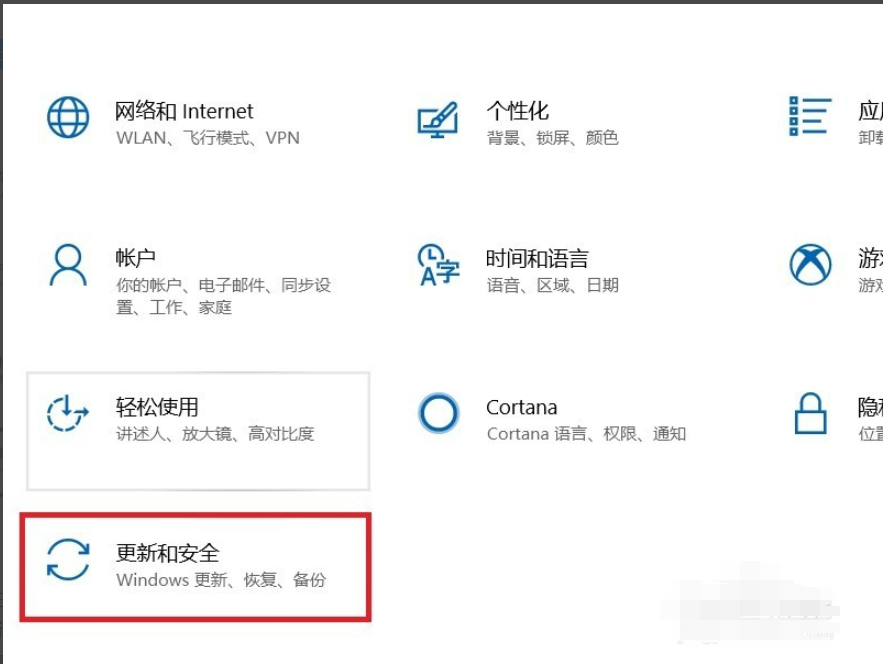
3. 打开Windows设置页面之后,在页面中找到“更新和安全”功能项,点击进入系统更新页面。
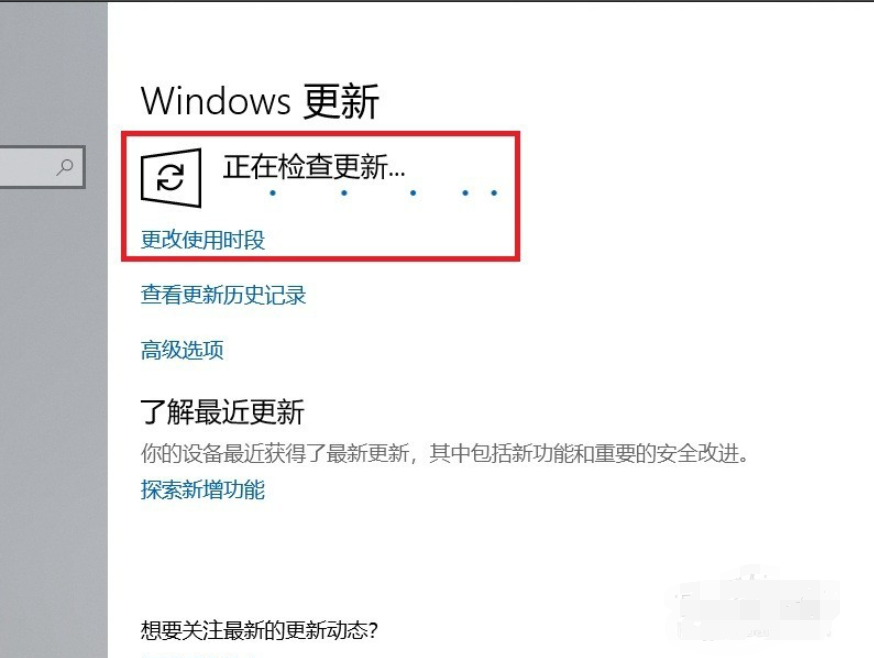
4. 在打开的页面中,点击页面左侧“Windows更新”菜单项,并点击页面右侧“检查更新”按钮。
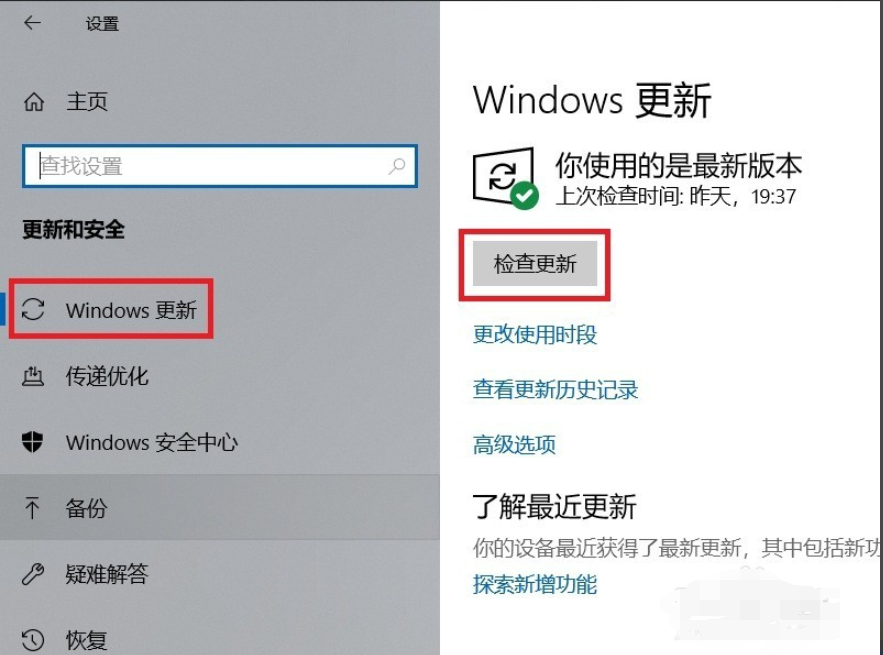
5. 接下来,系统将自动联网并检查更新,如果存在更新或者升级文件,会自动下载并安装。
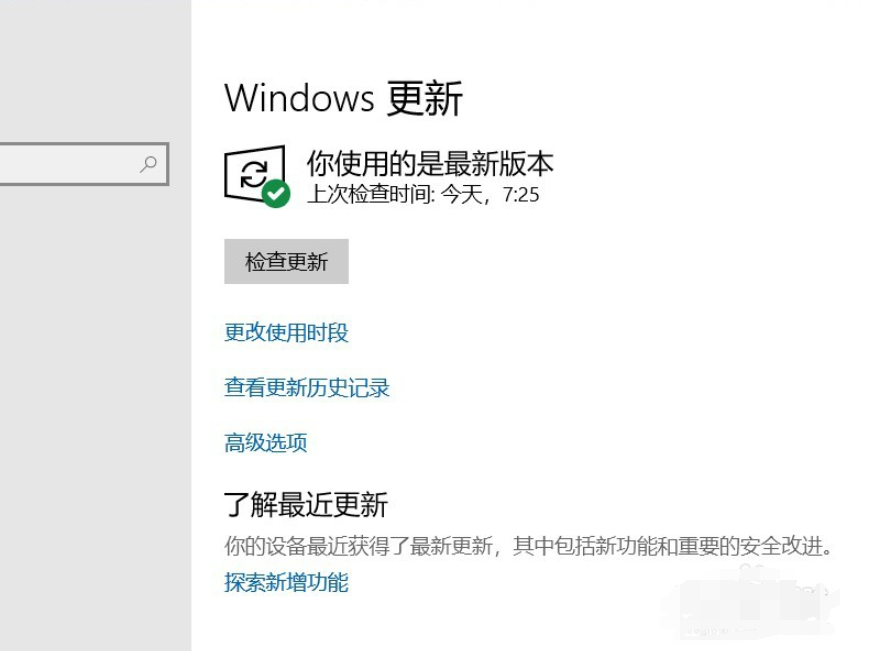
6. 如果当前没有可用更新或者可升级的版本,那么页面会显示“你使用的是最新版本”信息。
以上便是win10更新方法,大家有需要更新系统的话可以参考这个教程哦。
相关文章
- Win10四月更新出问题,打印/扫描失败、安装卡在0%怎么办?
- win10更新声卡驱动后没声音怎么办?
- win10更新文件在哪?win10更新文件怎么删除?
- win10更新错误0x800f0922怎么解决?
- win10更新后蓝牙连不上怎么办?win10更新后蓝牙连不上解决方法
- 怎样阻止Win10更新成Win11(阻止Win10自动更新)
- win10更新卡在0%解决方法
- win10更新后无法进入桌面解决方法
- win10更新文件卸载教程
- win10更新的补丁在哪?win10怎么查看安装的补丁
- win10更新后无法上网怎么办?
- win10更新补丁没有卸载选项恢复教程
- win10更新关闭了还是会自动更新怎么办?三种方法教你解决!
- Win10关闭win11自动更新的解决方法
- Win10更新关闭了还自动更新的两种解决方法
- win10更新慢能停掉吗?win10更新慢如何解决?



