
Win10接口没反应怎么办?Win10无法识别usb设备的解决教程
Win10接口没反应怎么办?近期有部分Win10用户反映自己的电脑在usb设备正常的情况下,出现了无法识别usb设备的情况。对于这一情况有没有什么方法可以解决呢?下面小编就为大家带来解决方法介绍,一起来看看吧!

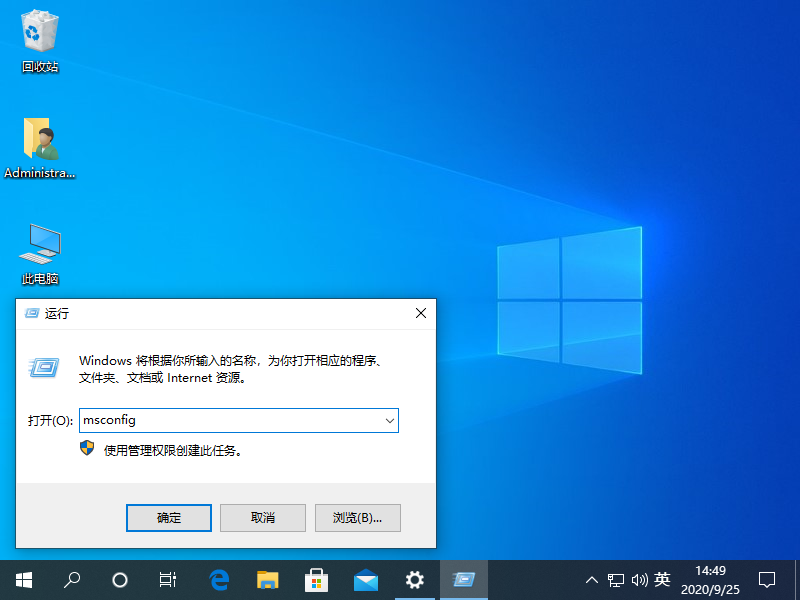
1、首先我们利用键盘组合键Win+R呼出运行页面,输入命令:msconfig,按下回车键。
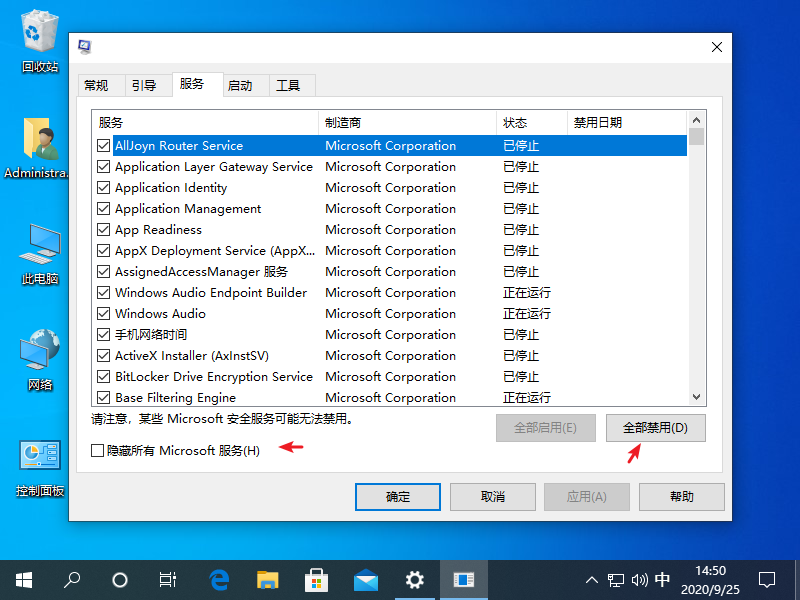
2、接着我们切换到服务选项,勾选隐藏所有Microsoft服务,并点击全部禁用选项。
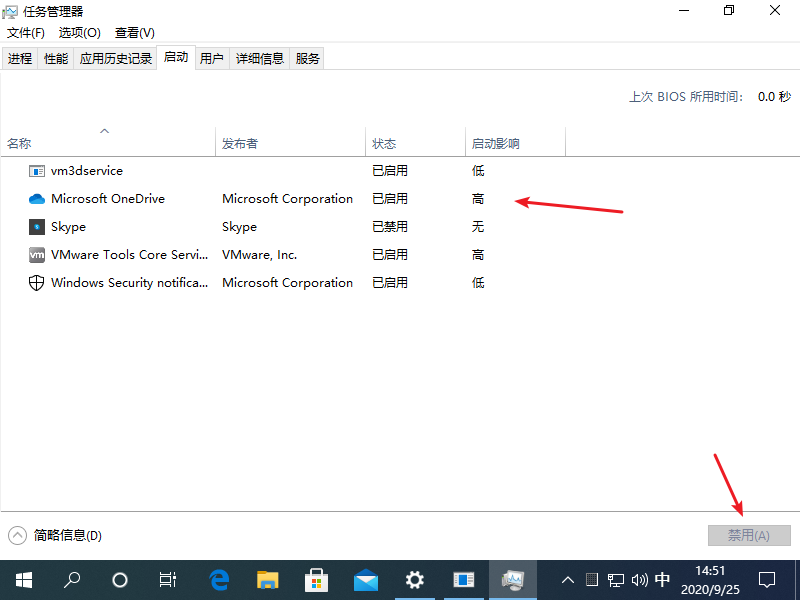
3、接着我们切换到启动选项,点击打开任务管理器,然后针对每个启动项,点击禁用之后,退出即可。
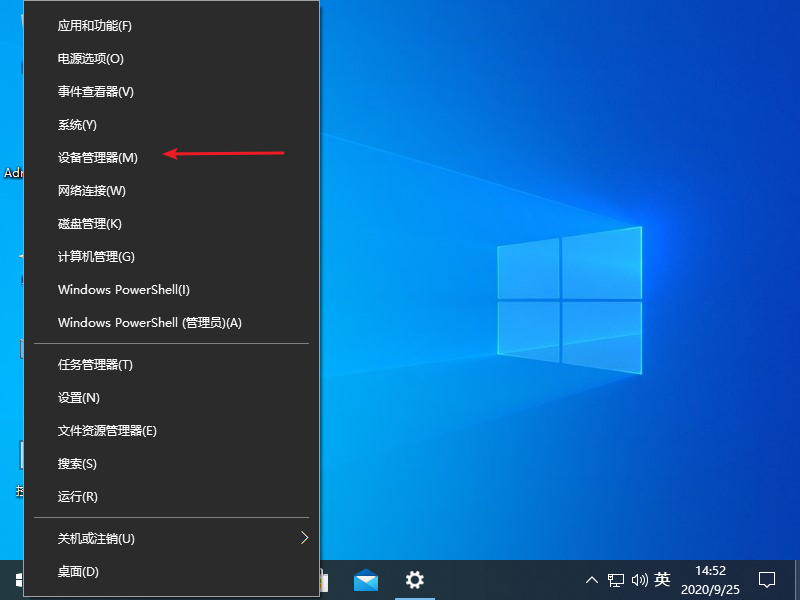
4、接着我们鼠标右键开始菜单处,选择设备管理器选项。
5、接着我们展开通用串行总线控制器,然后将里面的usb启动逐步检查驱动并更新。
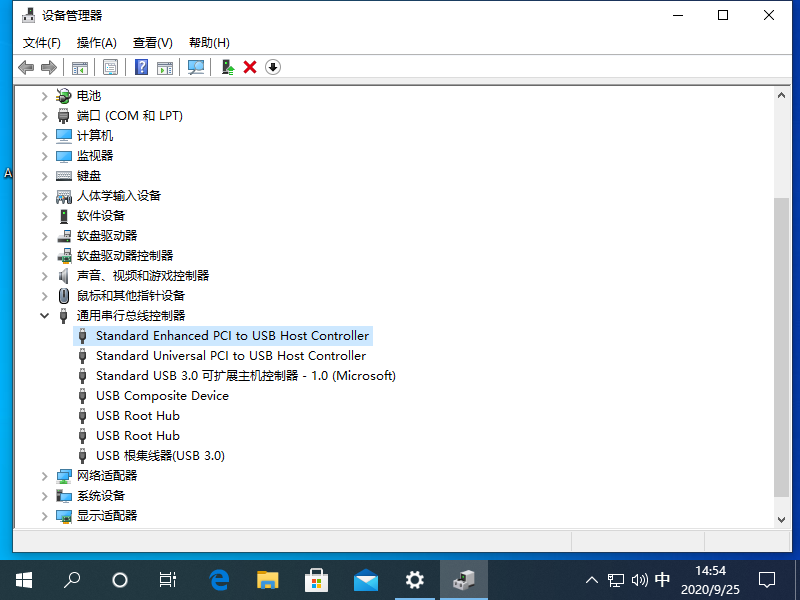
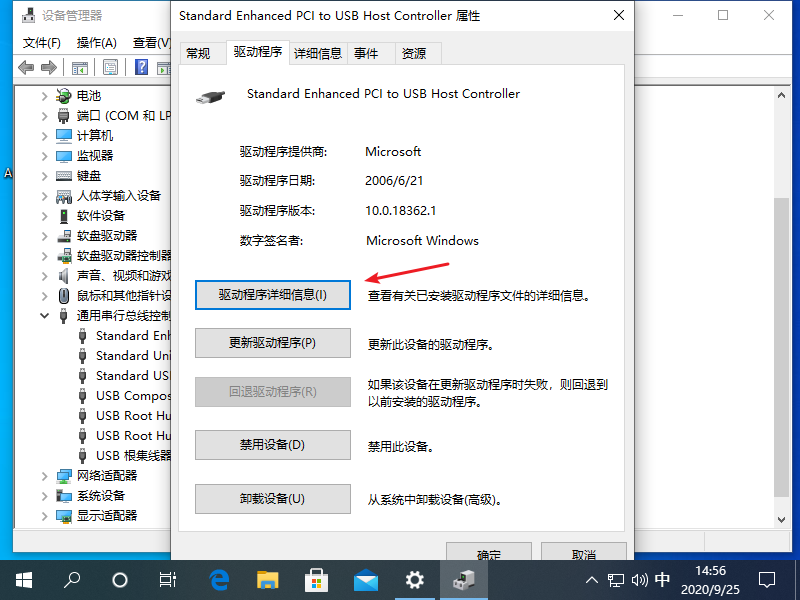
6、接着我们可以双击要更新的usb驱动项,然后打开属性页面,在驱动程序选项中点击更新驱动程序按钮即可。
以上就是小编带来的解决Win10无法识别usb设备解决教程的全部内容,供大家伙参考收藏。



