
分享win7下载安装教程
win7一直以来都是备受大家欢迎的windows操作系统,它的功能强大,运行性能比较好,很多网友都想要下载安装win7系统。今天小编就给大家介绍一个非常高效好用的win7下载安装教程。
具体步骤如下:
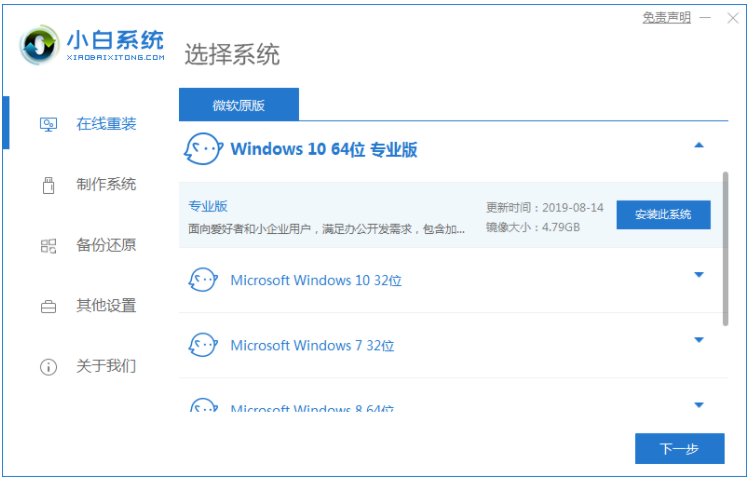
1、下载安装小白系统软件并打开,然后等待环境检测完成后,推荐我们安装win7 32位系统,这个时候我们选择64位安装哦,选择后单击下一步。
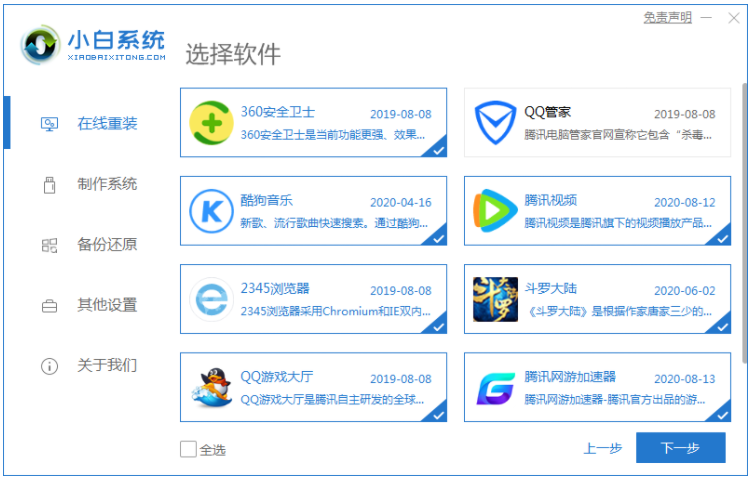
2、接着小白系统软件推荐适合win7系统的常用软件,勾选成功后单击下一步。
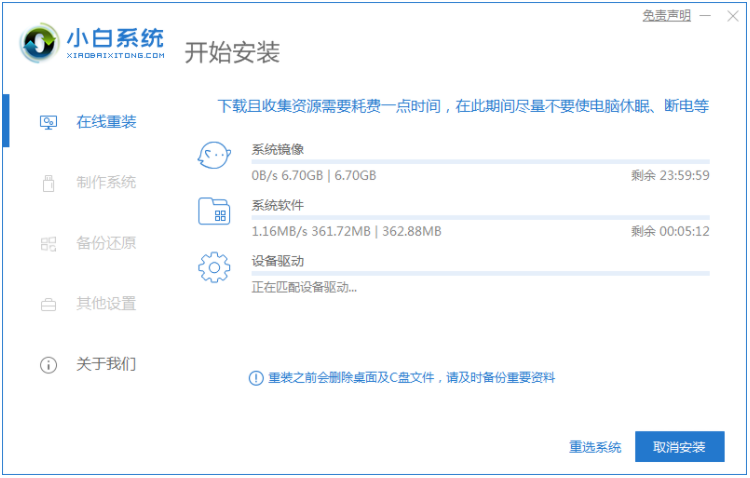
3、自动开始下载系统,您只需要耐心等待。下载速度取决于您的网络,期间保证电脑不要断电断网哦。
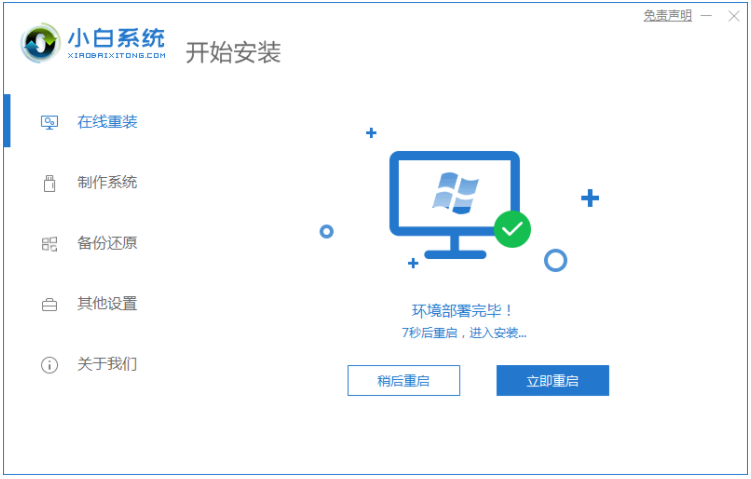
4、下载完成后,自动部署完成后,小白系统软件将提示您立即重新启动。
5、电脑重启后自动选择小白PE选项进入PE安装界面。
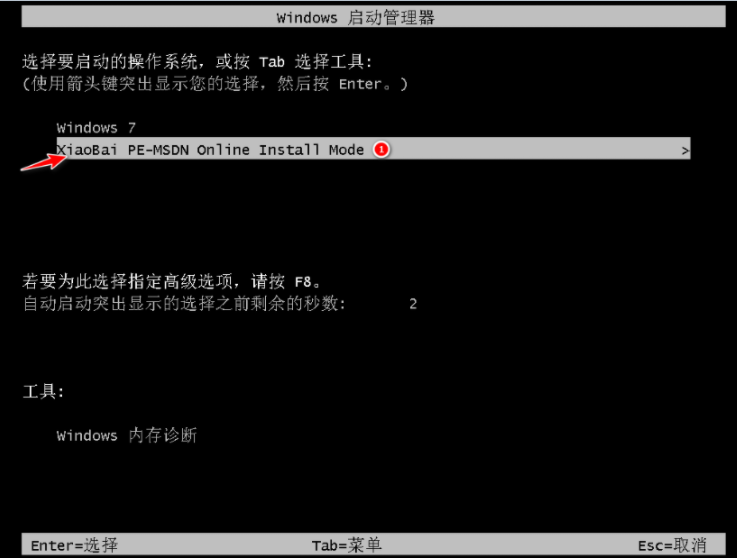
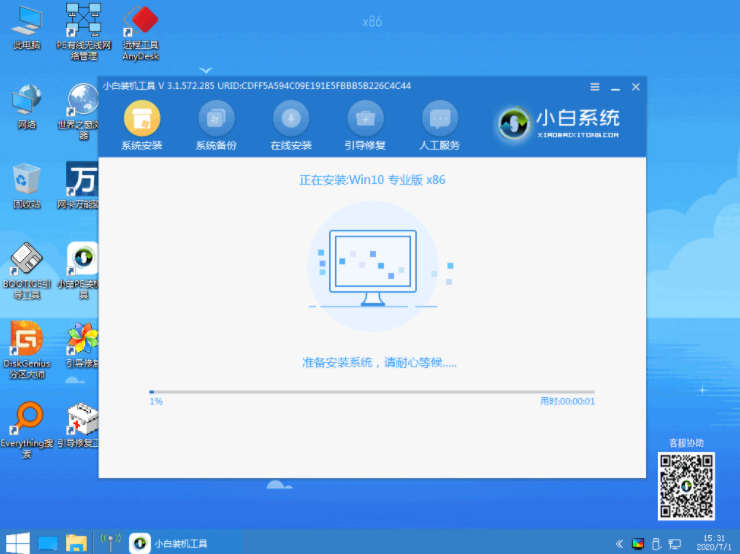
6、进入PE系统后,等待小白装机工具自动安装win7 64位系统。
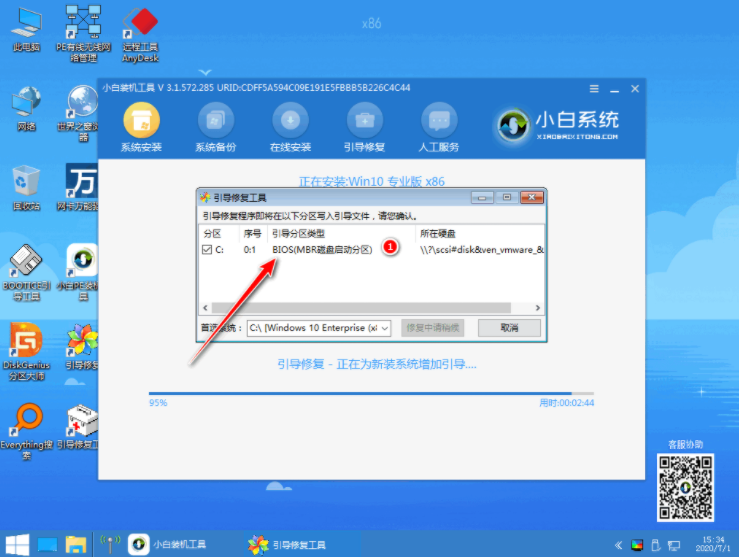
7、安装过程会提示引导修复,一般15秒自动选择确定,或者直接单击确定。
8、在“添加PE回写”菜单中选择“确定”,或者可以保留它。
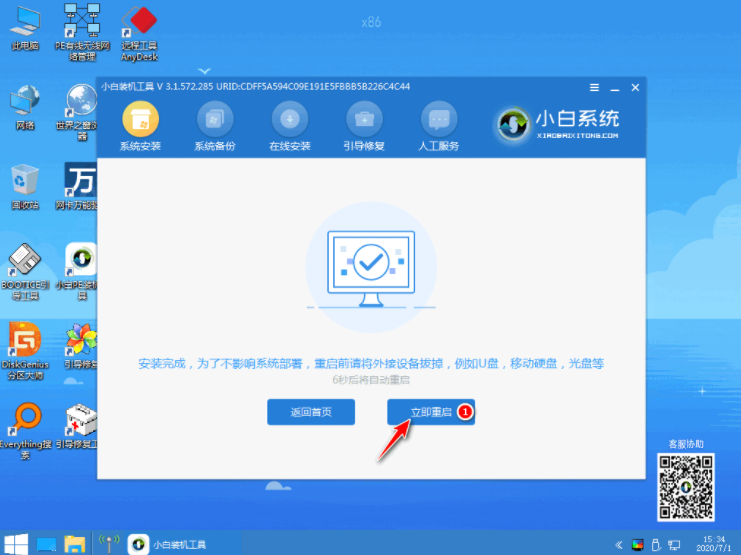
9、安装完成后自动重启电脑。电脑重启后自动进入到win7 64位系统桌面。
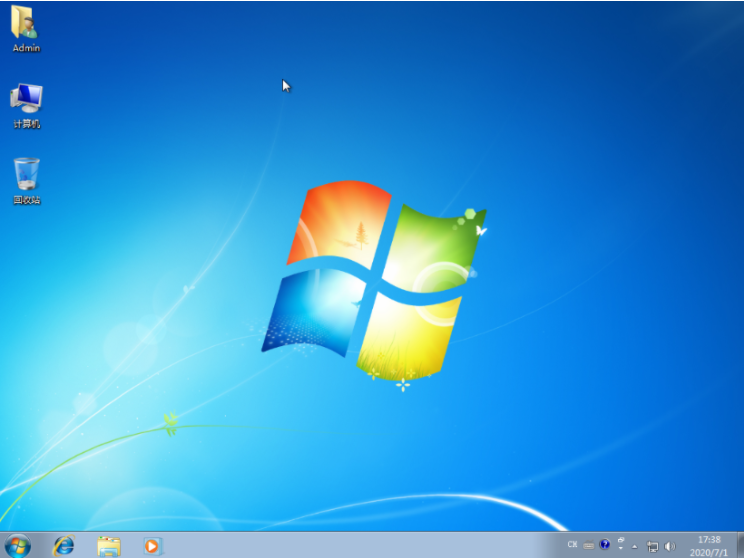
以上便是win7系统下载安装教程啦,是不是非常简单呢!可以通过小白软件安装xp系统,win10系统都是可以的喔。
相关文章
- 老机专用超流畅Win7下载_老机低配Win7纯净精简版
- 深度技术系统Win7 64位精品旗舰版(带USB3.0/3.1驱动,新电脑)
- 深度技术Win7旗舰版32位镜像下载(完整版免激活)
- 深度技术Win7下载_深度技术 Win7系统 64位专业旗舰版
- win7电脑公司特别装机版系统镜像下载(64位永久激活)
- 电脑公司ghost win7装机版镜像(纯净免激活)
- Win7系统下载安装没有找到引导设备怎么办?
- win7下载软件无法安装怎么办
- win7截图快捷键是什么?win7快捷键组合
- win7旗舰版如何设置开机密码?Win7旗舰版开机密码设置教程
- 微软正版win7下载网站_微软正版win7下载网站及安装步骤
- win7下载到了u盘怎么安装到电脑_win7下载到了u盘安装到电脑教程
- win7下载到C盘没有权限_win7下载到C盘没有权限的解决方法
- 微软正版win7下载到U盘_微软正版win7下载到U盘教程
- 2020 微软正版win7下载地址_2020 微软正版win7下载地址及安装
相关推荐
-
大地系统Win7纯净版镜像文件iso V2023

大地系统Win7纯净版镜像文件iso针对系统响应速度这方面进行了提升,大大缩短用户的等待时间,给你愉快的操作体验。在安装之前会自动扫描用户的电脑环境,如果发现病毒会立刻进行清除和修复,以保证电脑环境的绝对安全。并且它自带防火墙功能,可以24小时维护用户的数据安全。
-
MSDN系统 Windows7 旗舰版(支持intel&amd最新硬件)
MSDN系统 Windows7 旗舰版已经集成了系统必备的DirectX、.NET、VC运行库和最全的硬件驱动,具备安全、稳定、极速、纯净等特点,致力于为用户提供顺畅的使用体验,是您快速装机之首选。
-
老机低配Win7纯净精简版 V2023
老机低配Win7纯净精简版中拥有非常良好的兼容性,无论是新机型还是老旧的机型都能够轻松兼容,该系统拥有非常优秀的稳定性,在老机低配Win7纯净精简版中会对电脑进行优化以确保在装机过程中可以轻快的运行,用户可以在这个操作系统中体验最为舒适的操作,系统运行将更加流畅稳定。
-
雨林木风 Ghost Win7 64位极速专业版 V2023

雨林木风 Ghost Win7 64位极速专业版更新了安全补丁,自带维护工具,可自动拦截各种病毒的攻击,同时还加入补丁包更新和驱动程序优化处理。本系统采用更节省空间的封装方式,用户下载解压后可直接进行安装使用,同时集成常见驱动,在装机过程中能智能识别硬件型号自动安装。
-
深度技术 Ghost Win7 64位纯净版 V2022

深度技术 Ghost Win7 64位纯净版 V2022是专为win7用户准备的电脑系统,该系统将多余的后台设置和注册表信息全部调整,使用户使用时不卡顿或蓝屏。同时,该系统去除了大量的无用功能,使用起来更流畅的同时,使系统运行更顺畅,有需要的用户们快来下载吧。
-
深度技术 Win7系统 64位专业旗舰版 V2023

深度技术 Win7系统 64位专业旗舰版采用全新的方案,将注册表以及其他组件优化至最佳,尽可能关闭了不实用的系统服务,非常稳定。本系统内含常用软件,拥有非常实用的系统环境,用户们还可自由分配硬盘空间,自行选择需要的装机软件,是一款非常人性化的装机系统。



