
怎么使用CMD命令提示符配置ip?用CMD命令提示符配置ip教程
怎么使用CMD命令提示符配置ip?最近有用户询问这个问题,不知道怎么操作,有些用户想要修改IP地址,可以在系统自带的“网络和共享中心”实现,那么有没有方法可以借助CMD命令提示符修改呢?针对这一问题,本篇带来了详细的用CMD命令提示符配置ip教程。

1、首先开始菜单——运行——cmd,进入半dos下。

2、接着输入netsh。

3、出现netsh>后在后面输入intnetsh>int。

4、然后在接着输入IP,netsh interface>ip。

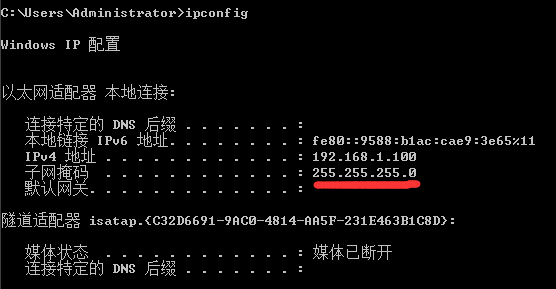
5、接着输入你需要配置的ip地址,set address "本地连接" stat 192.168.1.100 255.255.255.0。

6、最后检查是否ip配置成功,使用exit退出配置ip的阶级。

7、在用ipconfig查看配置的ip是否成功。
以上就是小编我关于cmd命令设置网关的解答,感兴趣的小伙伴可以点击进来好好学习一下哦。
相关文章
- 默认网关怎么查 电脑默认网关是多少怎么查
- 网关,小编告诉你手机怎么改网关和IP
- Win10系统默认网关的设置以及查看方法
- 默认网关不可用怎么修复_默认网关不可用修复详细教程介绍
- 默认网关不可用如何修复_默认网关不可用怎么修复详细教程
- linux设置默认网关_linux添加设置默认网关步骤
- win7默认网关不可用_win7默认网关不可用的解决方法
- 默认网关不可用什么原因_默认网关不可用原因介绍
- win10默认网关不可用怎么办-win10默认网关不可用解决方法
- 路由器默认网关怎么填写_路由器默认网关设置方法
- 电脑无法Ping通网关怎么办 Ping不通的原因及解决方法
- Windows10系统默认网关自动消失的解决方法
- win7系统绑定网关图文详解
- 默认网关不可用每次要修复才能用_默认网关不可用修复才能用解决方法
- 计算机网络默认网关怎么算_计算机网络默认网关怎么算的详细步骤
- 默认网关不能与登录ip相同_默认网关不能与登录ip相同的原因




