
bios设置之UEFI/Legacy BIOS切换教程
近几年出现的电脑其中相当一部分都配置了UEFI BIOS,不过大多都默认以Legacy BIOS方式启动。所有预装Win8(或Win8.1)以及win10的电脑都配置了UEFI BIOS并且都默认以UEFI方式启动操作系统。有小伙伴在重装系统后开不了机往往是bios里面的引导模式不对。下面小编以联想电脑安装win8为例,给大家介绍下bios切换模式教程.。
首先,按电脑电源按钮(或重启),当系统关闭电脑进入重启过程时反复按快捷键以中断电脑启动进入BIOS设置界面。注:不同电脑进入BIOS的快捷键不同,通常为F1、F2、DEL、ESC等。具体设置选项如下:
1、OS Optimized Defaults系统默认优化设置
切换到“EXIT(退出)”选项卡。如下图:
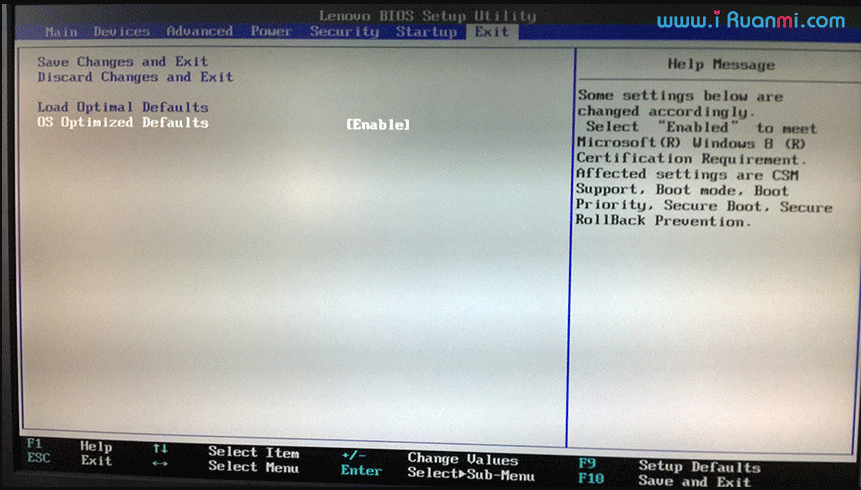
在一些预装Win8/8.1的电脑中,会有OS Optimized Defaults选项。没有预装Win8/8.1的电脑没有该设置选项。OS Optimized Defaults是一个“顶级”设置选项,开启该选项后,BIOS会自动将所有相关选项(即下文将要介绍的每个选项)恢复为预装Win8/8.1 默认启动方式所要求的标准设置。具体设置:
切换到UEFI时:如果只安装Win8/8.1可以选择“开启(Enable)”,其他情况“关闭(Disable)”;
切换到Legacy时:选择“关闭(Disable)”。
2、CSM兼容模块设置
切换到“启动(Startup)”选项卡。如下图
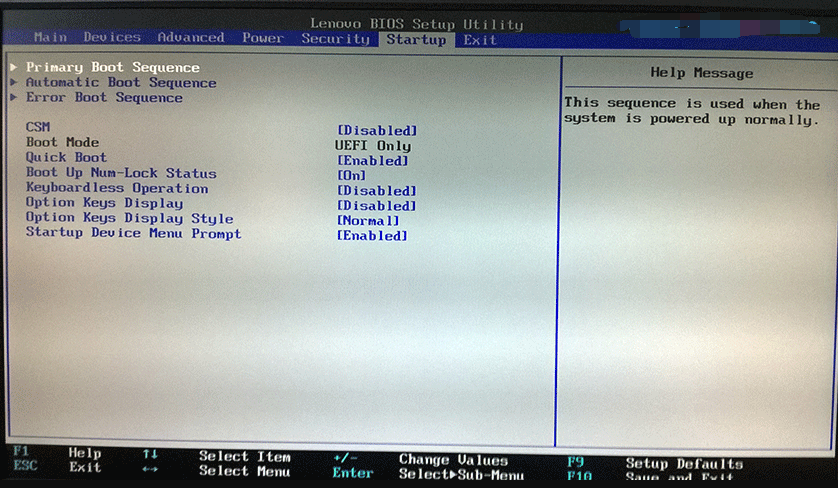
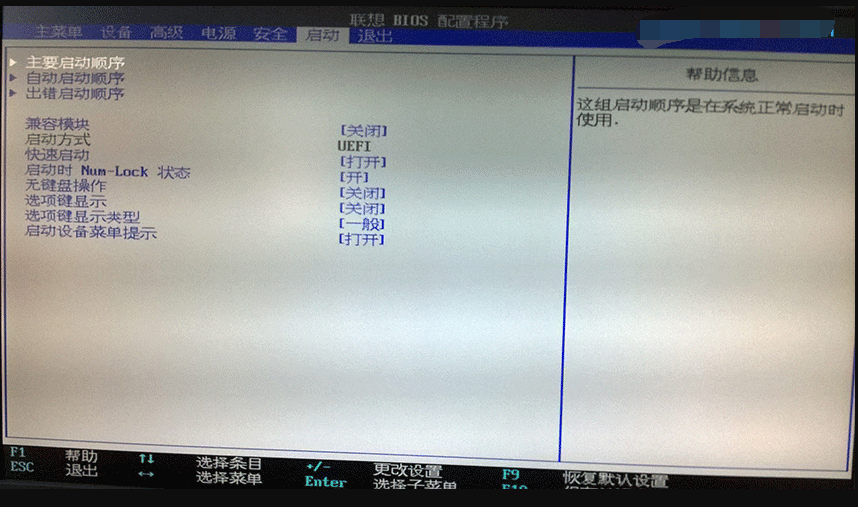
CSM(Compatibility support Module)表示兼容模块,该选项专为兼容只能在legacy模式下工作的设备以及不支持或不能完全支持UEFI的操作系统而设置。例如,目前很多独立显卡都没有GOP BIOS支持,无法在UEFI模式下正常工作,此时须“开启(Enable)”CSM。需要注意的是,在配置了Class 2 类型UEFI的电脑上CSM选项与安全启动(将在下文介绍)会发生冲突,二者只能同时开启其中的一个。具体设置如下:
切换到UEFI时:建议只在安装Win8/8.1并且需要开启安全启动的条件下选择“关闭(Disable)”,其他情况选择“开启(Enable)
切换到Legacy时:选择“开启(Enable)”。
3、Boot Mode启动方式选择
该选项仍在“启动(Startup)”选项卡中,即Boot Mode(启动方式),这就是切换UEFI/Legacy BIOS的主要设置选项。一般有三个选项:
Auto(自动):自动按照启动设备列表中的顺序启动,优先采用UEFI方式;
UEFI only(仅UEFI):只选择具备UEFI启动条件的设备启动;
Legacy only(仅Legacy):只选择具备Legacy启动条件的设备启动;
4、Secure Boot安全启动设置
安全启动是UEFI的一个可选标准(在Legacy模式下是无效的,无需设置),在一些UEFI电脑上没有这一选项。采用了安全启动的主板在出厂时,可内置一些可靠的公钥。只有用对应的私钥签署过的软件(系统),才能在启动过程中通过内置公钥的认证从而被加载。预装Win8/8.1电脑出厂时安全启动默认为“开启(Enable)”状态,这导致在默认状态下无法引导包括Win7在内的其他操作系统(目前,已有系统可通过认证),不过用户可以选择将其关闭。
切换到Security 选项卡,如下图
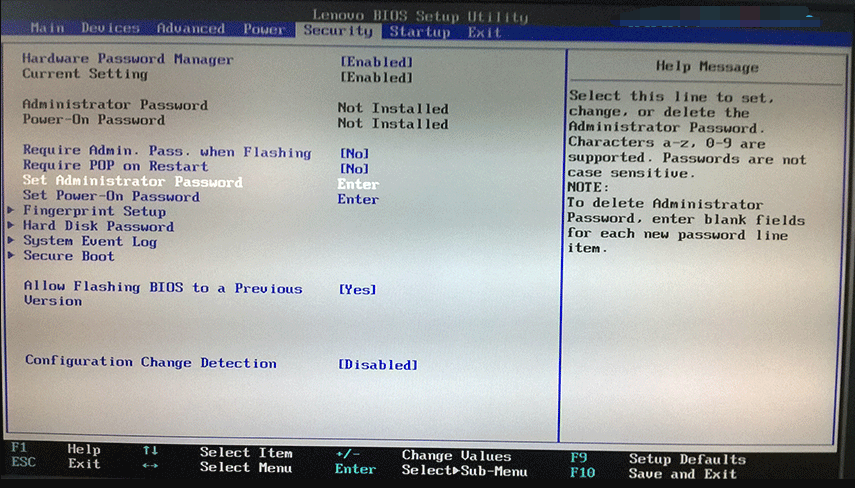
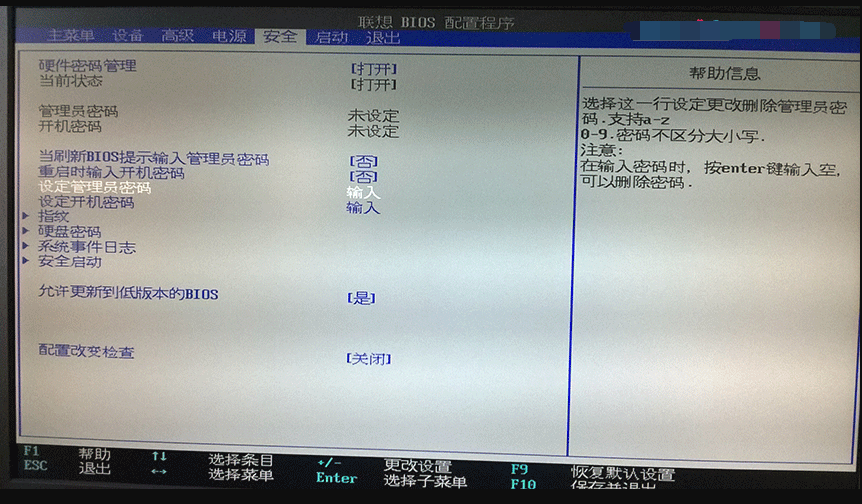
然后打开安全启动选项设置,如下图
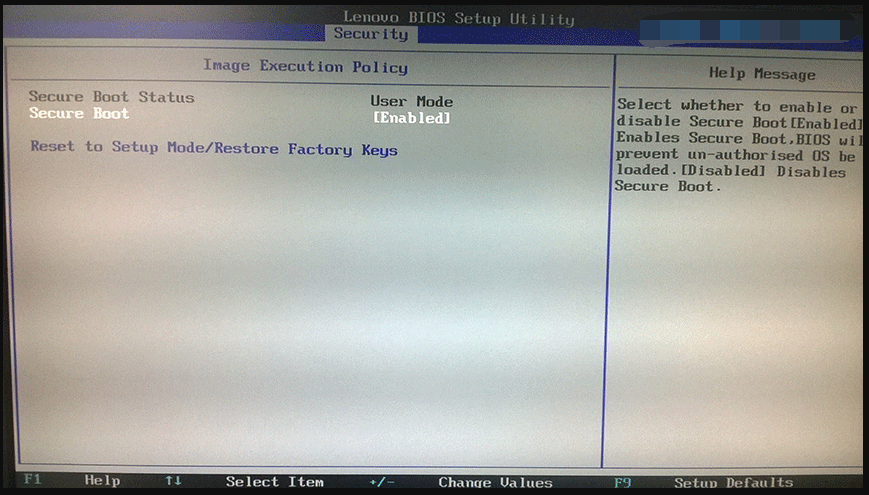
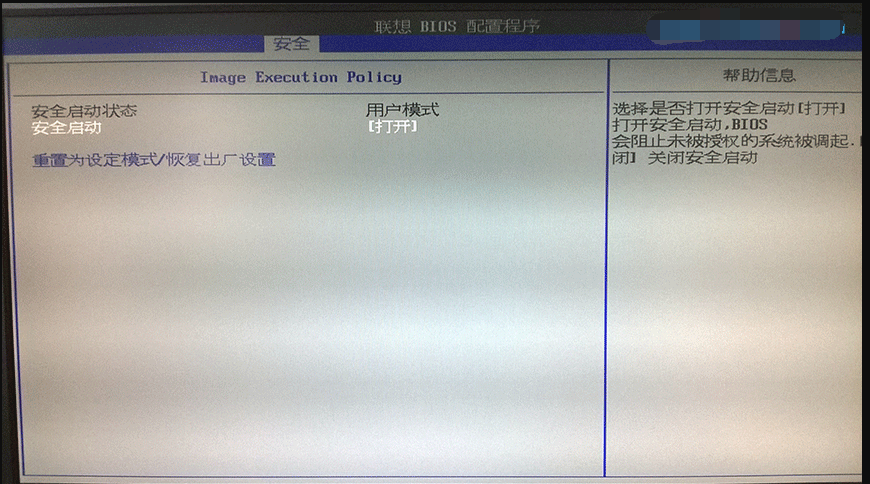
第一个,安全启动(Secure boot)选项。如果我们要在UEFI模式下安装Win8/8.1之外的系统必须选择关闭。另外,还需要注意在上文CSM选项设置中提到过的CSM与安全启动相冲突的问题。鉴于次,通常我们将其设置为“关闭(Disable)”,关闭状态下,就不需要考虑第二个设置选项了。
第二个,重置为设定模式/恢复出厂设置(Reset to Setup Mode/Restore Factory Keys)选项。这个选项用于清除或恢复内置的安全启动密钥。一般我们无需设置该选项。
以上便是bios设置之UEFI/Legacy BIOS切换教程,希望能帮到大家。
相关文章
- vmware怎么进入bios?vmware虚拟机bios设置教程
- 微星主板bios设置u盘启动设置方法教程
- bios设置解决电脑内存不足的方法
- 捷波主板电脑一键u盘启动bios设置方法教程?
- 电脑bios设置硬盘模式怎么设置?bios里设置硬盘模式的方法
- ami主板怎么清除cmos?清除CMOS恢复出厂设置bios设置方法
- diskgenius怎么设置uefi bios启动项?diskgenius设置启动项方法教程
- 电脑开机黑屏显示Start PXE over IPv4进不了系统的解决方法
- 戴尔笔记本怎么进入bios设置界面?
- bios中硬盘模式改为ide或者ahci的方法
- 惠普笔记本如何进入bios设置?常用的惠普笔记本bios设置方法
- 联想扬天T4900v进入bios中设置legacy和uefi的方法教程
- 多核高性能的CPU怎么开核呢?新版老版BIOS CPU开核教程
- 怎么刷主板bios?主板刷bios图文操作教程分享
- 华硕怎么进bios?华硕进入bios设置教程
- Bios怎么设置硬盘模式?Bios设置硬盘模式教程
相关推荐
-
Kepler BIOS Tweaker(英伟达显卡优化工具) V1.30 官方版

Kepler BIOS Tweaker是一款Nvidia显卡超频Bios编辑软件,能够针对N卡调整bios中的数值,让用户可以修改BIOS默认的频率值以及电压和TDP,以此来提升显卡的整体性能,Kepler BIOS Tweaker作为一款N卡优化软件,可以使用户感受到更强的显卡使用体验,玩大型游戏更加畅快。
-
华硕winflash V1.0 最新版

华硕winflash可以通过这款winflash进行主板的升级,增加一些uefi启动,大幅度提高电脑的运行速度,是华硕推出的一款BIOS刷新工具。华硕winflash不需要经过DOS下面较为不稳定的命令行输入方式,可以让用户直接在Windows 下面进行操作,带来技术上的革新与便利,欢迎体验。
-
MMTool(主板刷bios工具) V5.2.0.25 免费版

MMTool(主板刷bios工具)是一款非常实用的电脑系统主板管理工具,可以帮助你在电脑上修改BIOS的数据,当你的设备需要修改BIOS的时候就可以选择这款软件修改,支持的类型设备很多,欢迎有需要的用户前来下载。
-
NETBIOS(网络IP扫描器) V2.0 免费版

NETBIOS(网络IP扫描器)是一款免费的网络扫描器,主要针对IP网段地址的扫描,查找里面存在的NETBIOS协议主机,还包含了MAC地址、工作组名、试探用户名等等。软件操作简单,使用方便,是管理网络的好帮手。



