
如何解决电脑闪屏?电脑闪屏解决方法
电脑在用久的情况下,经常会出现大大小小的问题,最近就有小伙伴遇到了电脑屏幕一直在闪屏,这个闪屏的状况真的是十分伤眼,感到不适,要怎么解决这个问题呢?一起来看看吧。

电脑闪屏解决方法
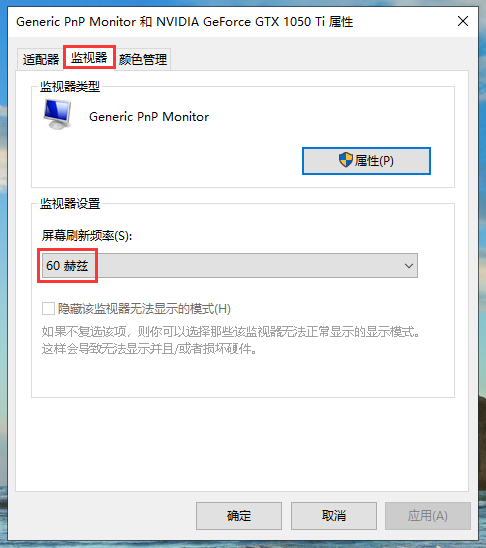
1、先检查一下屏幕刷新率。右键桌面空白处,选择“显示设置”→“高级显示设置”→“显示器适配属性”→“监视器”,将屏幕刷新频率调至60赫兹或以上。
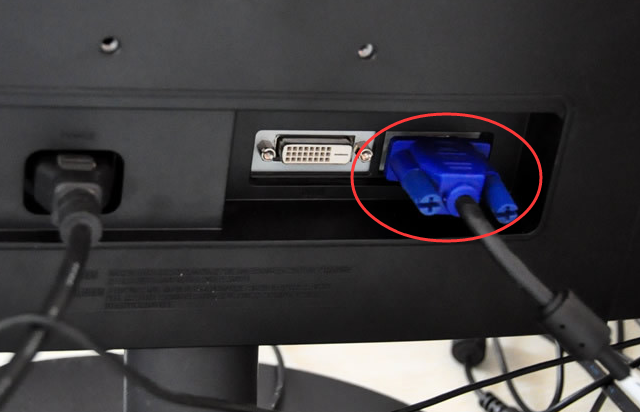
2、如果是外接的显示器,可能是接线松动导致屏幕出现闪屏,检查一下屏幕和主机之间的接线是否稳固。连接线也有可能导致屏幕闪屏,可以更换检查一下。
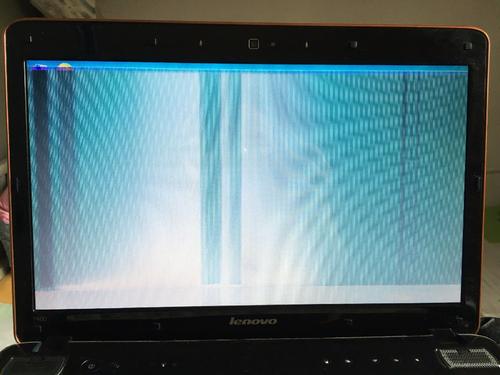
3、笔记本电脑出现闪屏的情况则大概率是显卡出现了问题。可以外接一块正常的显示器,看看会不会有闪屏的情况,如果有,就说明确实是显卡出现了问题。
4、检查显卡驱动是否安装正确,打开设备管理器,如果显卡驱动的图标上有黄色的感叹号,就卸载驱动然后重装驱动。
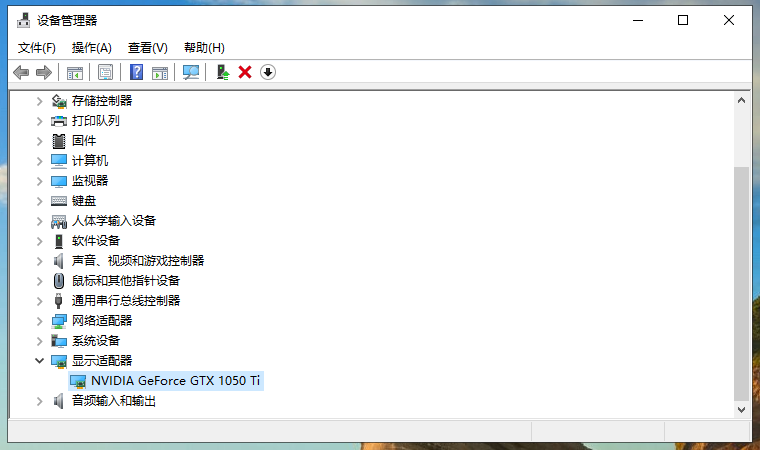
5、如果显卡驱动安装正常,那就可能是显卡本身出现了问题,将电脑带去售后点维修吧。
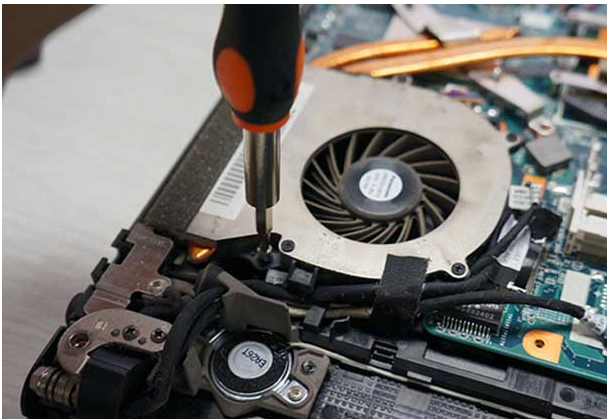
通过上面的方法基本就能修复电脑的闪屏问题了。



