Win11网络适配器wlan没有了怎么办?
Win11网络适配器wlan没有了怎么办?在Win11的网络适配器里,我们可以修改网络设置和网卡驱动程序,但是有人遇到了Win11网络适配器wlan没有了问题,这可能是由于网卡等设备松动导致的。下面一起来看看详细的解决方法吧!

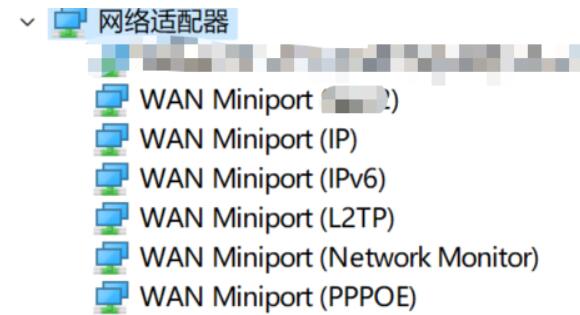
Win11网络适配器wlan没有了解决方法
方法一:
1、首先我们拆开电脑主机,在其中找到无线网卡,如图所示。
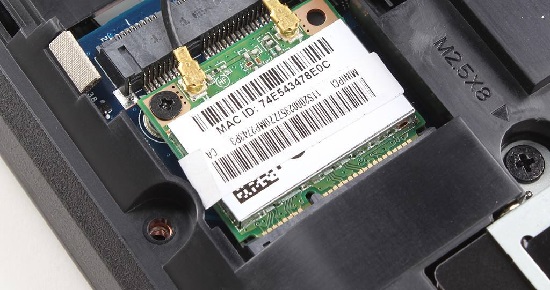
2、尝试拔出无线网卡,清理一下再重新插回,应该就可以解决了。
方法二:
1、如果还是不行,那么可以进入系统,点击“搜索按钮”。
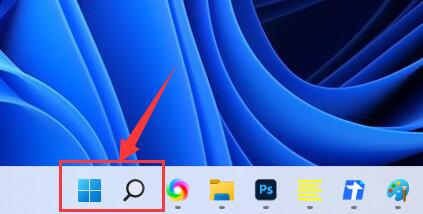
2、然后在搜索栏搜索并打开“服务”。

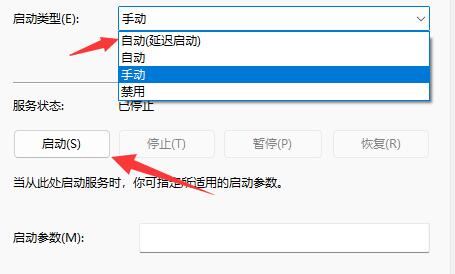
3、在其中找到“WLAN AutoConfig”双击打开。
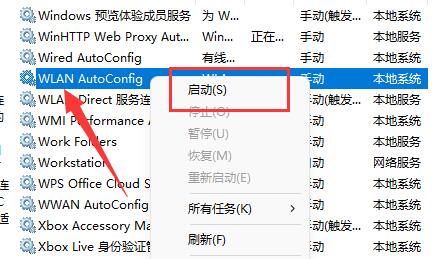
4、然后将“启动类型”改为“自动”,并点击下方“启动”
5、启动后点击“确定”保存,应该就可以在网络适配器下找到无线网络了。