
Win11没有gpedit.msc怎么办 Win11gpedit.msc找不到文件怎么解决
很多时候我们需要借助组策略来设置系统,不过有用户在Win11系统运行中输入gpedit.msc之后,就提示Windows找不到文件gpedit.msc,出现这个问题有两种原因,一个是文件丢失,另一个则是家庭版默认没有组策略。下面小编和大家介绍Win11没有gpedit.msc解决方法。

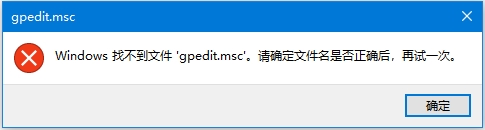
Win11没有gpedit.msc解决方法
方法一:
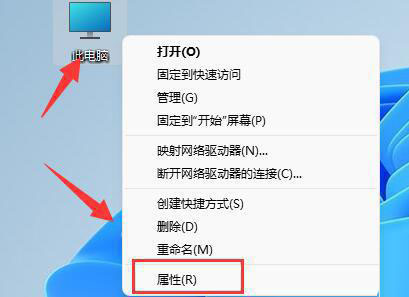
1、桌面上右键“此电脑”,打开“属性”。或者点击开始--设置--系统--关于。
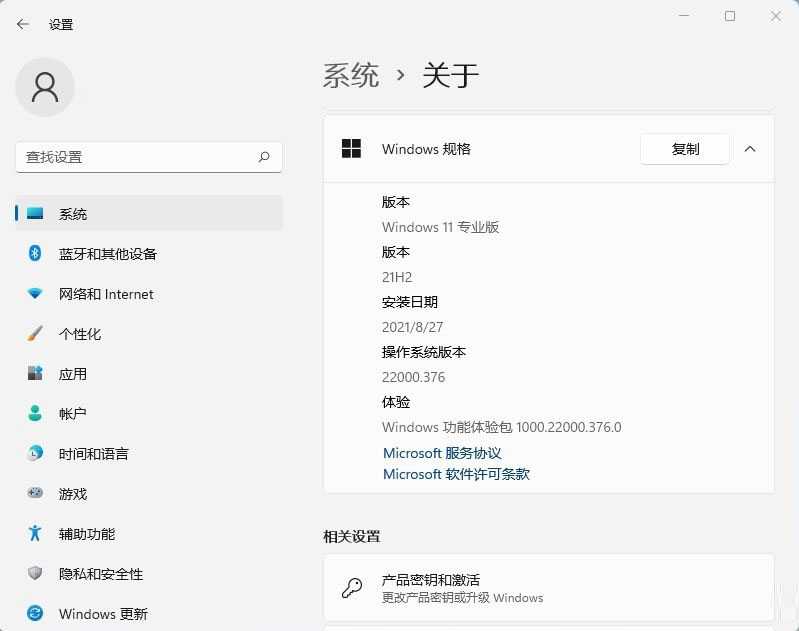
2、在Windows规格查看系统版本。如果是windows11家庭版系统则不具备组策略功能,无法打开。
方法二:
1、如果你的win11系统不是家庭版,而是专业版等高级版本,那么可以进入此电脑,打开“c盘”。
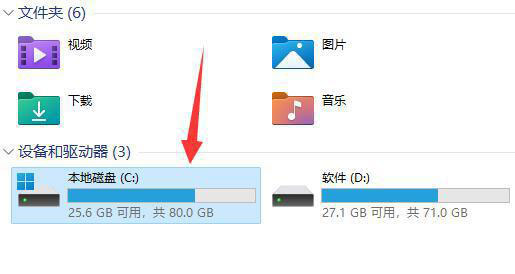
2、进入“Windows”下的“system32”文件夹。找到“gpedit.msc”文件,双击打开它即可打开。
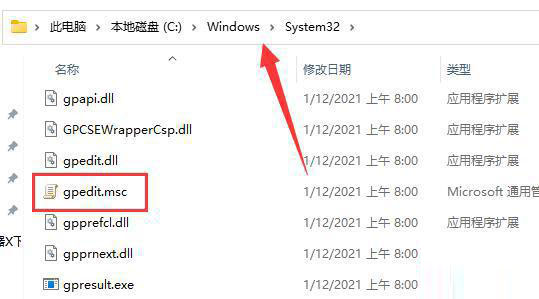
3、如果在system32文件夹下找不到gpedit.msc,那么在网上下载一个gpedit.msc文件并放入该文件夹。



