
Win10怎样更改系统字体 Win10更改系统字体教程
我们都知道电脑的默认的系统字体非常普通,很多用户不喜欢使用,想要更换别的,那么Win10怎样更改系统字体呢,其实系统是没有这个功能的,因此必须使用第三方软件才可以。下面小编为大家带来详细的操作方法!

Win10怎样更改系统字体?
1、首先我们在网上下载想要使用的字体。

2、接着还需要下载一个“noMeiryoUI”字体修改工具。
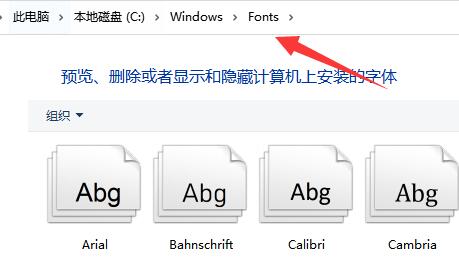
3、然后将下载到的字体放到电脑“C:\Windows\Fonts”位置。
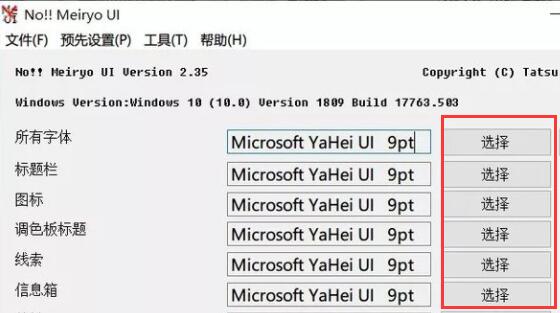
4、随后我们只要打开这款软件,根据想要修改字体的位置,点击右边的“选择”。
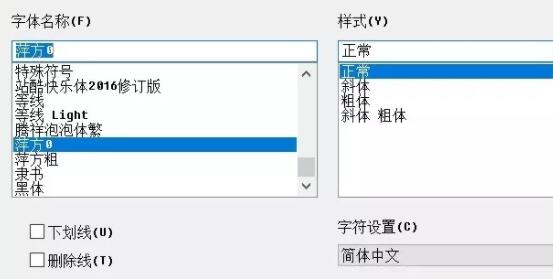
5、在其中找到并选择我下载好的字体,还能修改不同样式。
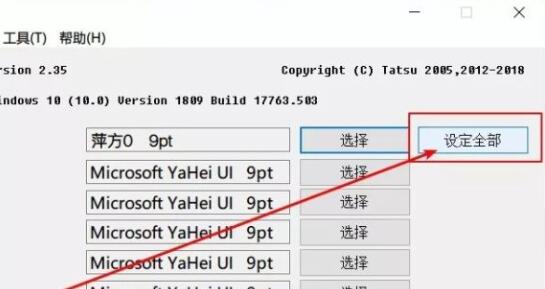
6、如果想要全部替换,可以在选择后点击“设定全部”并点击“确定”。
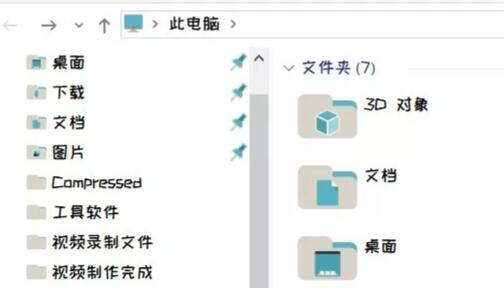
7、设定完成后我们就能使用不一样的系统字体了。
相关文章
- Win10系统字体锐化严重的解决办法
- win10怎么更改系统字体?windows10更换全局字体方法教程
- 电脑win10系统字体大小怎么设置?win10设置系统字体大小
- win10电脑怎么找到系统字体?如何找到win10电脑的字体?
- Win10如何安装系统字体?Win10安装系统字体的方法
- Win10系统字体模糊发虚不清晰的解决方法
- Win10怎么修改系统字体样式?Win10修改字体样式大小方法教程
- 怎么修改Win10系统中的字体样式?
- Win10怎样更改系统字体?Win10系统字体更改方法
- 如何解决安装了Win10 21H1正式版系统字体发虚
- Win10专业版系统字体出现乱码怎么解决?
- Win10系统如何恢复默认的系统字体?
- Win10系统字体显示锯齿如何修复?
- Windows10怎么更改系统字体?Win10更改系统字体方法介绍
- win10系统如何将系统字体设置成繁体字
- Win10修改系统字体颜色的操作方法



