
Excel怎么设置单色打印?Excel设置单色打印的方法
Excel怎么设置单色打印?Excel设置单色打印的方法,在日常工作中经常会使用excel,有时表格中由于某些原因,设置了很多背景色,在打印的时候这些颜色也会打印出来,如何单色打印表格呢?需要的用户快来看看吧。

Excel设置单色打印的方法
首先在打开的Excel中,选择“文件”选项卡。如下图:
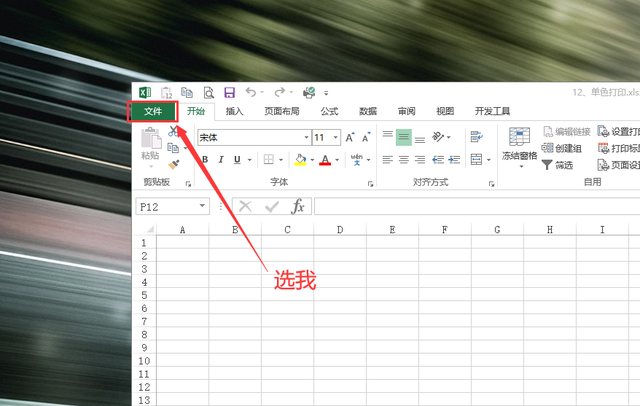
选择文件选项卡
其次,在弹出的界面先选择“打印”命令,然后选择“页面设置”命令,如下图:
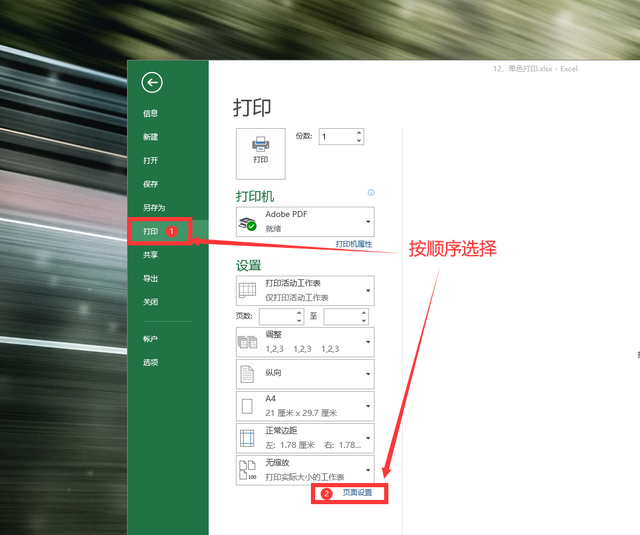
选择页面设置
再次,在弹出的窗口中,选择“工作表”选项卡,然后在“单色打印”复选框打钩即可。如下图:
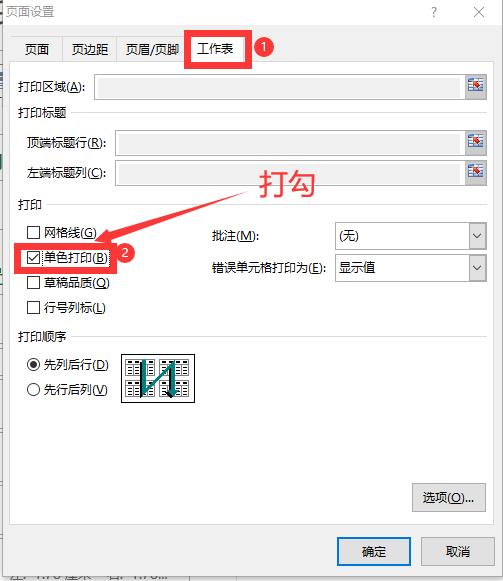
工作表选项卡之单色打印
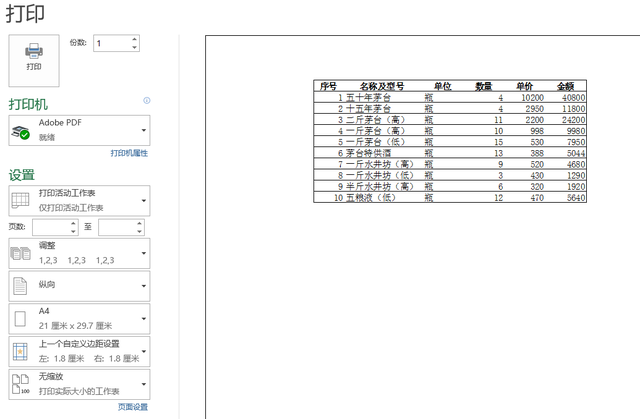
最后,看效果。如下图:
(1)普通视图如下图:
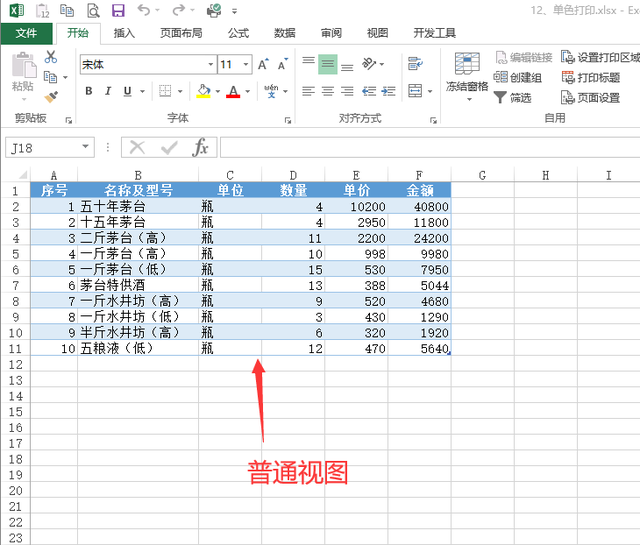
普通视图
(2)打印预览视图如下:
相关文章
- excel表格如何导出高清图片?
- excel打印每页都有表头怎么设置?
- excel函数公式有哪些?excel函数公式大全加减乘除
- 打开excel提示无法访问文件,请尝试下列方法之一如何解决?
- excel数据透视表怎么做?excel操作及使用技巧
- Excel表格无法输入汉字怎么怎么办?Excel表格无法输入汉字解决方法
- excel表格怎样固定表头,每一页都有表头?
- excel表格斜线一分为二怎么弄?单元格斜线一分为二的操作步骤
- excel怎么改变单元格宽度?excel设置单元格宽度的方法
- 怎么在excel单元格里设置选项可以多选?(超简单,亲测有效)
- 如何在Microsoft Excel上启用新的Copilot(预览版)?
- excel表格经常停止工作闪退怎么解决?
- excel点击单元格出现十字变色怎么取消?
- excel点击单元格出现十字变色的设置方法
- excel文件扩展名与文件格式不匹配怎么解决?
- 你知道,Excel扩展名是什么吗?
相关推荐
-
方方格子(Excel插件) V3.8.7.0 最新版

方方格子(Excel插件)是一款大型Excel工具箱软件,功能强大,包括了文本处理、批量录入、删除工具、合并转换、重复值工具、数据对比、高级排序等等在内的上百个实用功能,支持32位和64位Office,支持Excel2007至2019、365各版本。
-
2022年日历表全年版 V1.0 Excel版

2022年日历表是专为2022年准备的日历表,日历是全年高清的,当您需要进行日历打印时,可以直接下载使用,也可以直接载入Excel编辑器对日历进行编辑,此版本的日历带有公历、阳历、二十四节气、休假等信息,方便用户查看。快来下载吧!
-
EXCEL必备工具箱 V17.60 免费版

EXCEL必备工具箱是一个同时支持EXCEL WPS插件款并且自带免费多标签和导航的工具箱,智能识别当前是32 64位的EXCEL还是WPS,自动屏蔽WPS已有重复功能,额外增加WPS专用功能。此外,还提供了自动生成分析文档、财务比例计算等模版,来简化你的日常工作。
-
Excel合并器 V1.8.0 免费版

Excel合并器是一款Windows系统下的Excel文件和工作表合并工具软件,它支持批量合并Excel XLS XLSX文件格式和多种工作表格式文件(例如ODS, CSV, XML)成一个文件,或者合并多个工作表到一个工作表。用户也可以选择工作表的范围,可以决定是否合并全部工作表,还是只合并文件种一部分工作表。欢迎用户下载体验。
-
方方格子Excel工具箱 V3.8.0.0 官方版

方方格子是一款专为Excel打造的智能辅助工具。此软件功能强大,操作简单,支持撤销,支持DIY工具箱,涵盖文本处理、批量录入、删除工具、合并转换、重复值工具、数据对比、高级排序等等。采用搭积木式的操作方式,让用户可以轻松使用各种工具,极大的提高了数据处理效率。
-
excel万能百宝箱 V10.0 破解版

excel万能百宝箱包括61个菜单功能和25个自定义函数,集86个工具于一身,兼并了ExcelTabs工作薄多标签插件,全方位提升您的工作效率,是一款功能强大的Excel增强型插件。excel万能百宝箱所有功能都通用于2002、2003和2007,拥有选区转换、背景色随意换、快捷键取数等



