Win11系统如何获取管理员权限?Win11系统获取管理员权限的方法
Win11系统如何获取管理员权限?很多人升级了Win11系统之后,可能会出现无法使用管理员权限的问题,其实方法很简单,下面和小编一起来看看操作方法吧!

Win11系统获取管理员权限的方法
1、首先按下键盘上的“win+r”组合键打开运行。
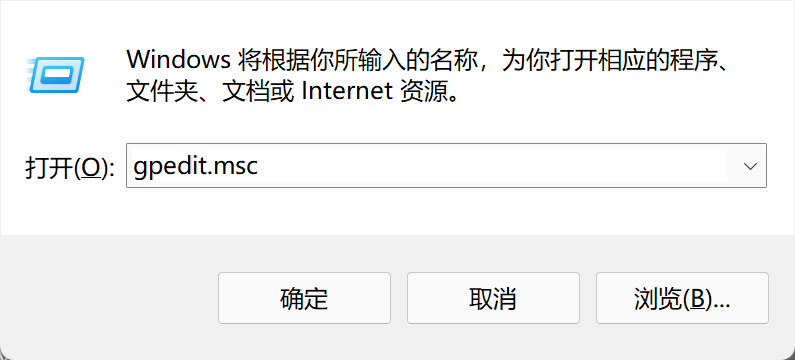
2、接着在弹出的运行框中输入“gpedit.msc”,按下回车确定,跳转到本地组策略编辑器。
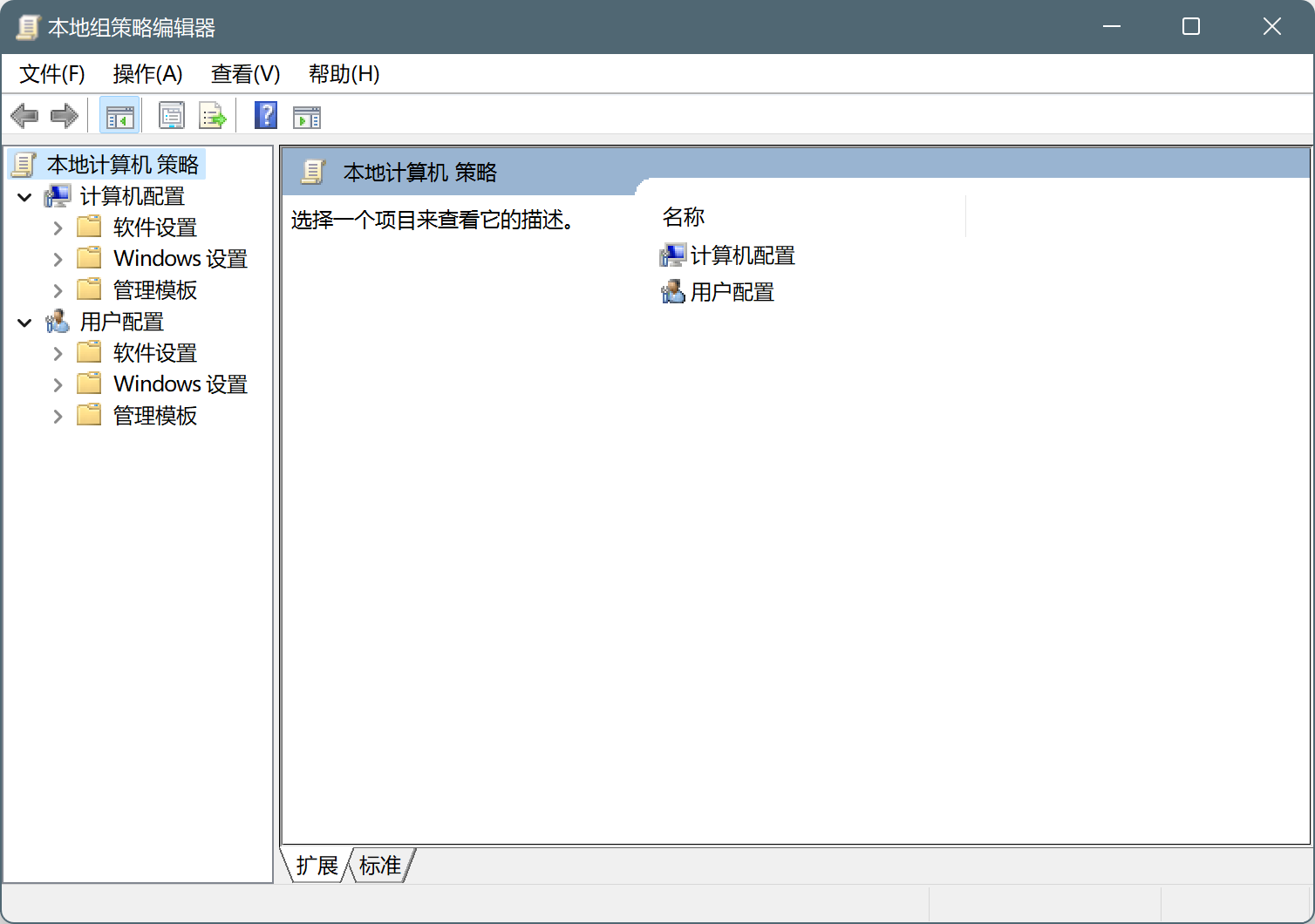
3、在组策略编辑器中依次进入“计算机配置—>Windows设置—>安全设置—>本地策略—>安全选项”。
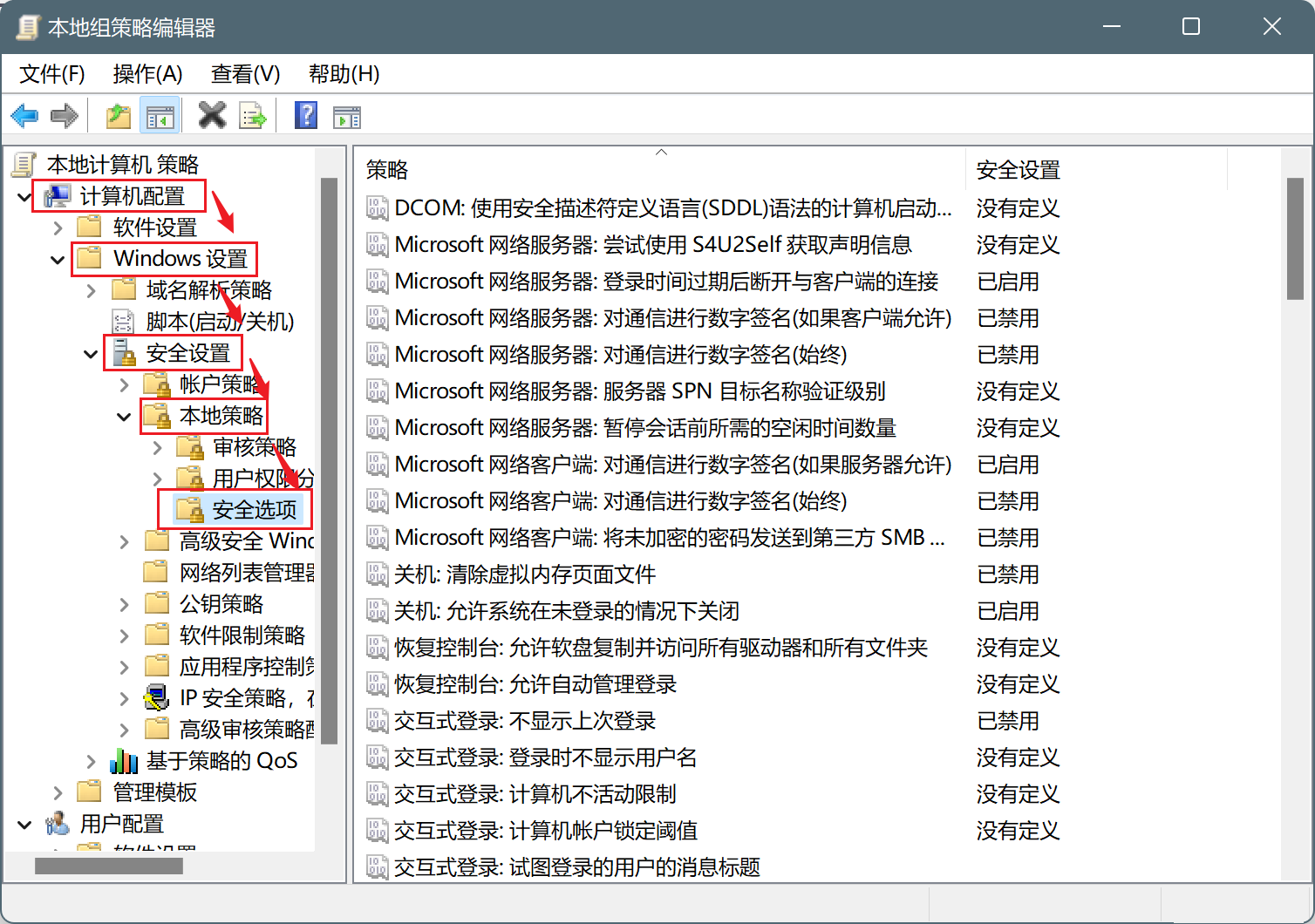
4、进入安全选项后双击右侧的“管理员账户状态”。
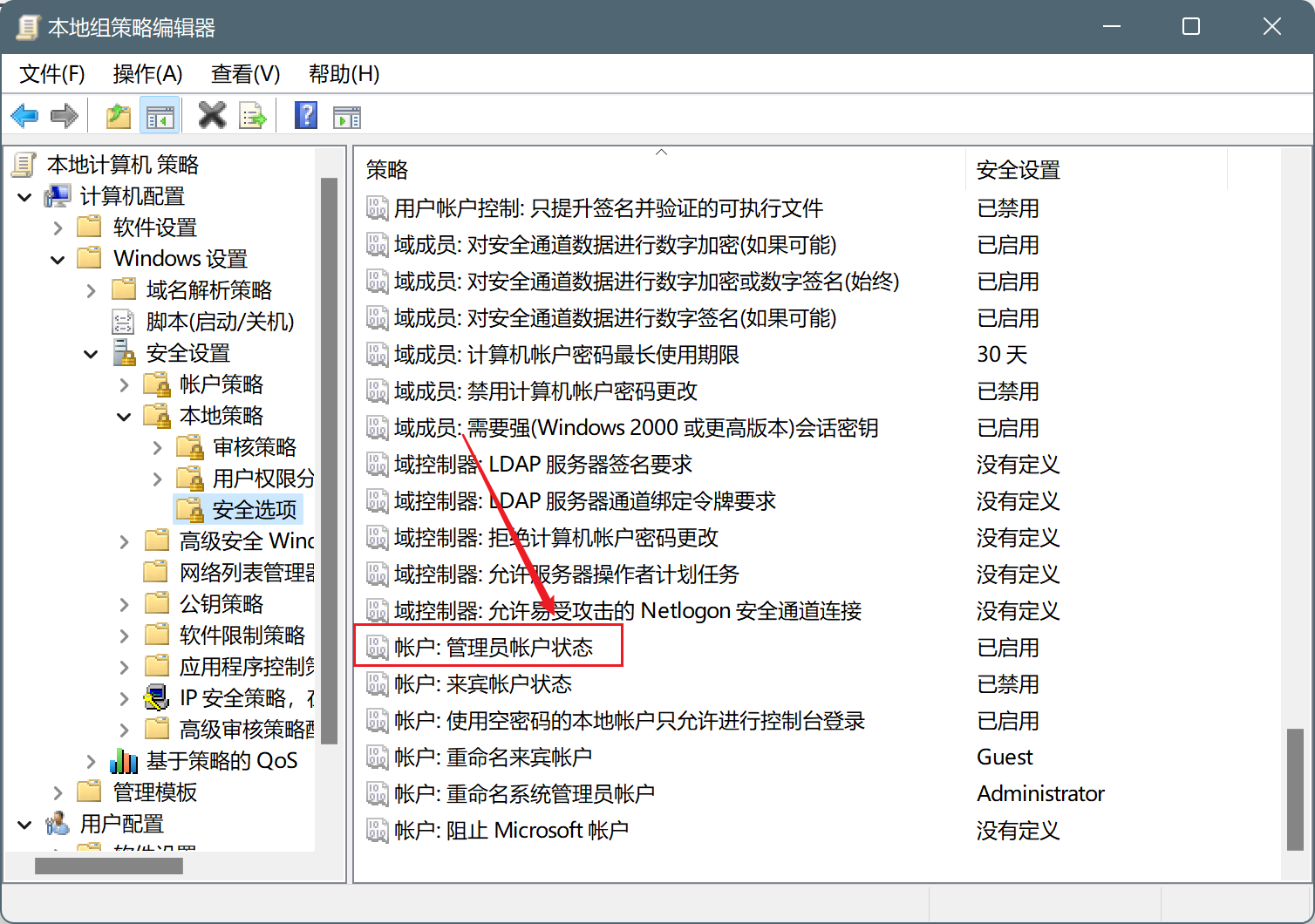
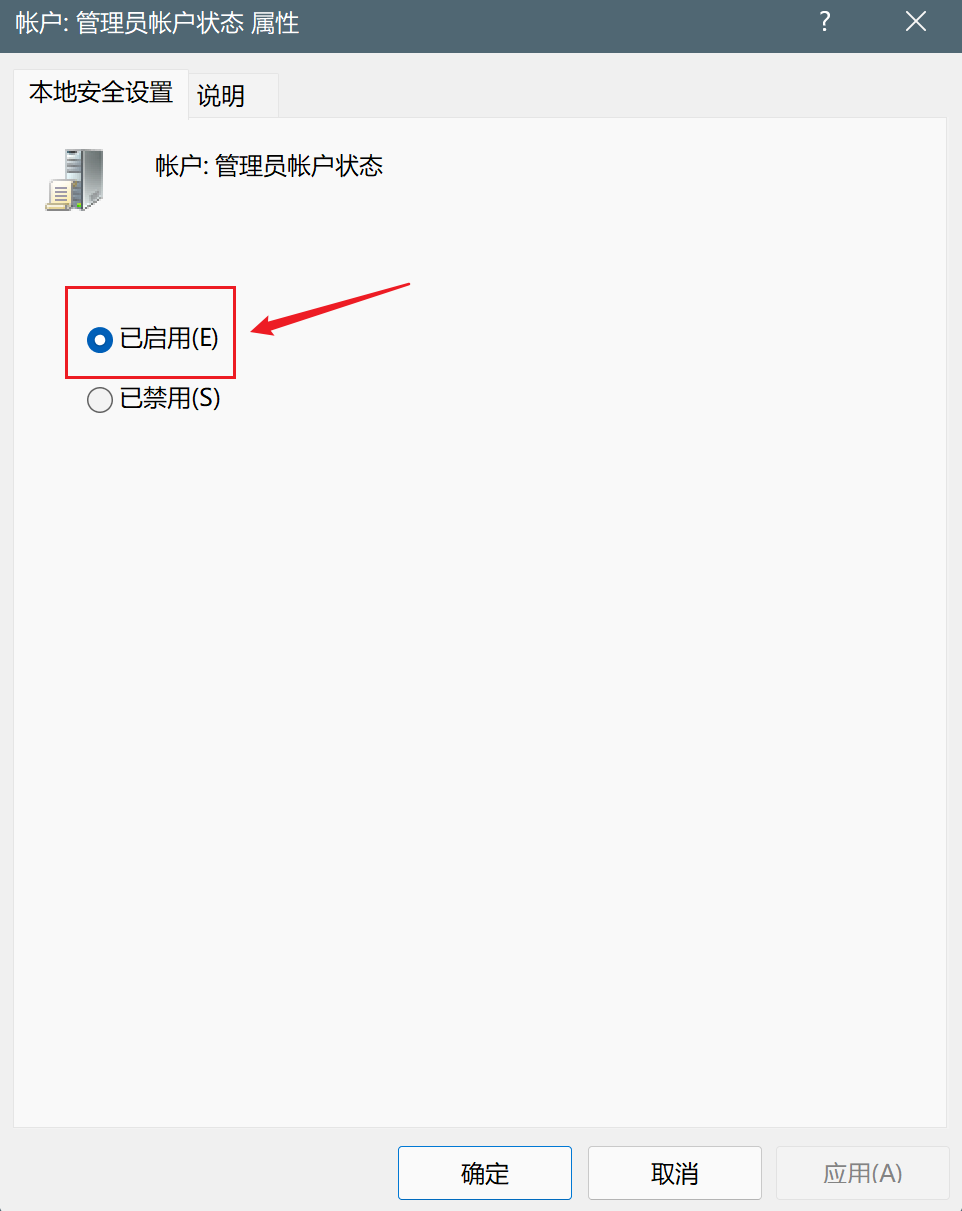
5、在管理员账户状态中,勾选“已启用”,再点击下方“确定”保存即可获得管理员权限。