
Win10开防火墙提示需新应用打开怎么解决?
Win10开防火墙提示需新应用打开怎么解决?最近有很多用户反应电脑总是经常弹出“需要新应用打开此ymsgr”的提示,很是烦人,遇到这样的问题该怎么办呢,下面本站给大家带来Win10开防火墙提示需新应用打开解决方法!

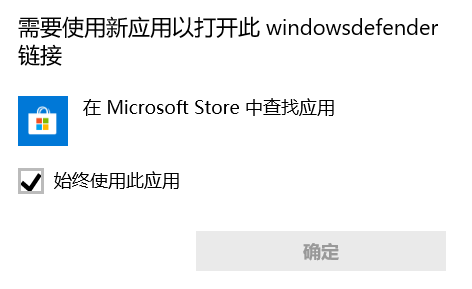
Win10开防火墙提示需新应用打开解决方法
1、在开始菜单单击鼠标右键,点击【运行】;
2、在框中输入:services.msc 点击确定打开“服务”;
3、双击打开“Windows Firewall”服务,发现里面所有按钮都是灰色的,首先将他启动方式设置为“自动”,点击“应用”;
4、这时就可以“启动”按钮了,启动之后,在点击确定即可。
5、在开始菜单单击右键,选择“控制面板”;
6、查看方式修改为为“大图标”,点击“Windwos 防火墙”;
7、点击“使用推荐设置”即可。
相关文章
- win10防火墙需要使用新应用打开的解决方法
- win10防火墙打不开,需要使用新应用以打开此链接怎么解决?
- win10防火墙允许ping设置教程
- win10防火墙无法关闭的两种解决方法
- win10防火墙高级设置是灰色的解决方法
- Win10系统修复防火墙具体操作教程
- win10关闭防火墙还是被拦截解决方法
- win10防火墙关闭了为什么还会拦截?
- win10防火墙怎么用命令关闭?win10关闭防火墙命令介绍
- Win10防火墙实时保护按钮是灰色的怎么办?
- win10怎么关闭电脑的防火墙?
- win10允许浏览器访问防火墙设置中的网络的方法
- Win10如何关闭防火墙端口?禁用防火墙端口方法
- Win10防火墙无法更改某些设置,错误代码0x80070422怎么解决?
- Win10使用防火墙禁止软件联网的方法
- win10防火墙信任在哪里设置?



