Win11返回不了Win10怎么办?win11退回win10失败的解决方法
Win11返回不了Win10怎么办?win11退回win10失败的解决方法。很多用户在升级win11后发现并不好用,想重新使用win10系统,但发现无法退回win10,遇到这种问题我们应该怎么解决呢?下面小编就为你带来了解决方法,需要的快来看看吧。

解决方法
1、首先我们点击任务栏的开始菜单,然后点击其中的电源按钮。
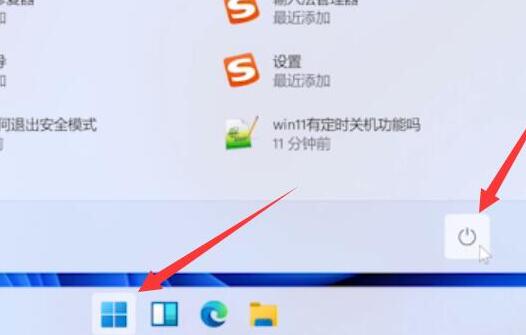
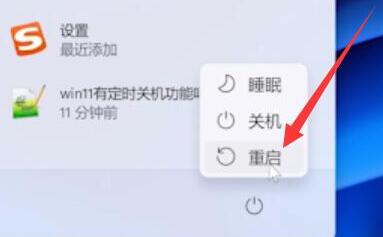
2、接着我们需要按住键盘“shift”键,再点击其中的“重启”。
3、然后就会进入图示的界面,在其中选择“疑难解答”。
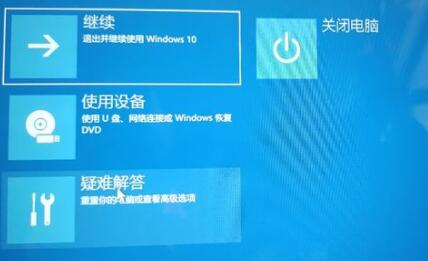
4、然后在疑难解答中选择“高级选项”。
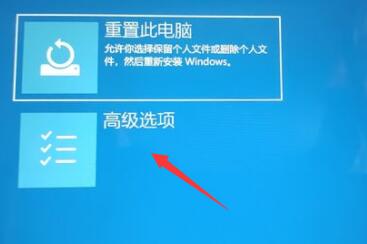
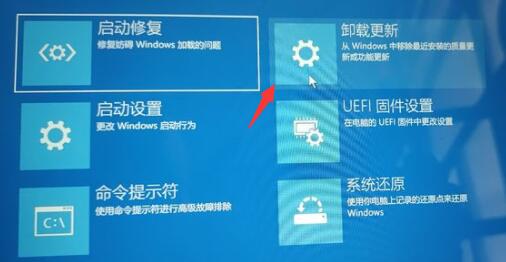
5、打开高级选项,找到并选择其中的“卸载更新”就可以了。