Win10电脑文件权限设置如何解除?Win10文件权限解除的方法
Win10电脑文件权限设置如何解除?Win10文件权限解除的方法,最近很多用户在创建或者删除文件夹会出现“没有权限,删除不了文件”的提示,遇到这种情况改怎么办?本期教程小编就来和大家讲讲Win10文件权限解除的方法,需要的一起来看看吧。

Win10文件权限解除的方法
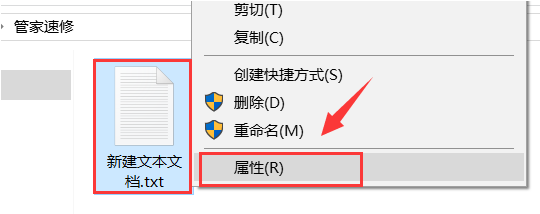
1、首先,选择并右键点击需要解除权限的文件,在打开的菜单项中,选择【属性】;
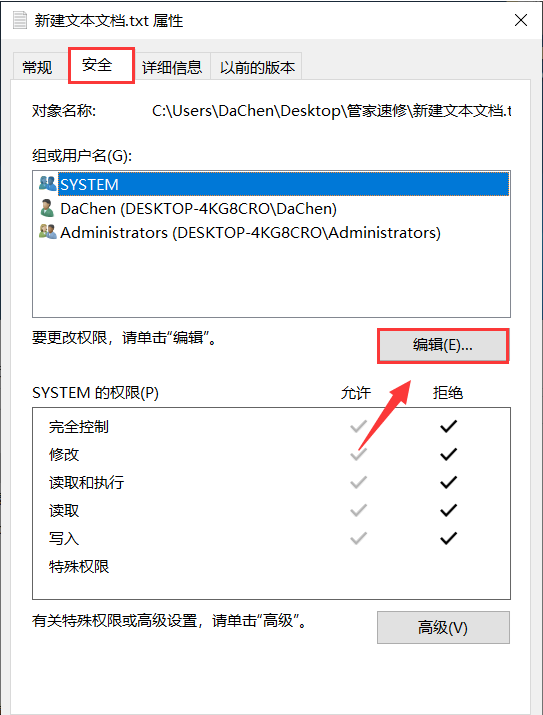
2、文件属性窗口,切换到【安全】选项卡,然后点击【编辑】;
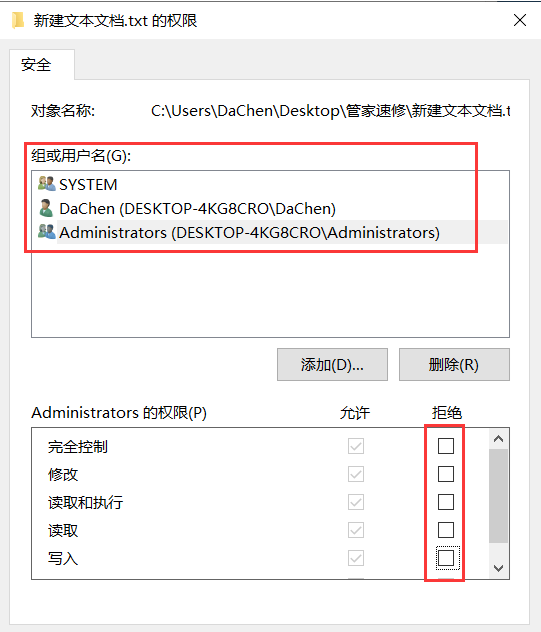
3、对每个【组或用户名】的权限进行设置,把【拒绝】这一栏的勾全部取消;
4、再点击【确定】保存;
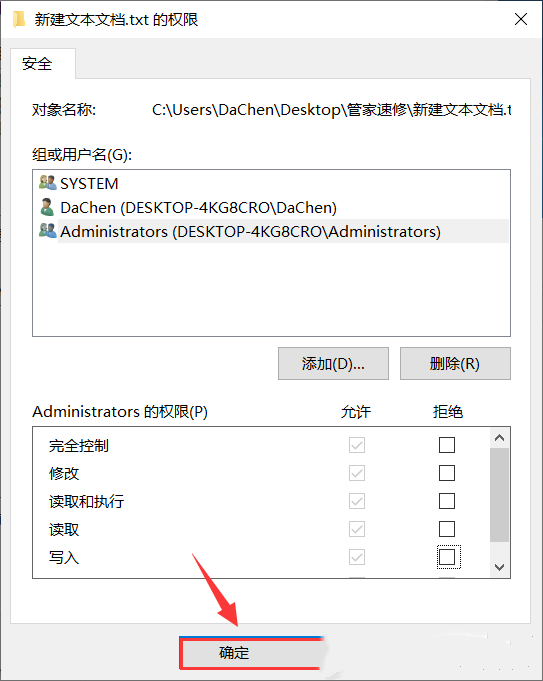
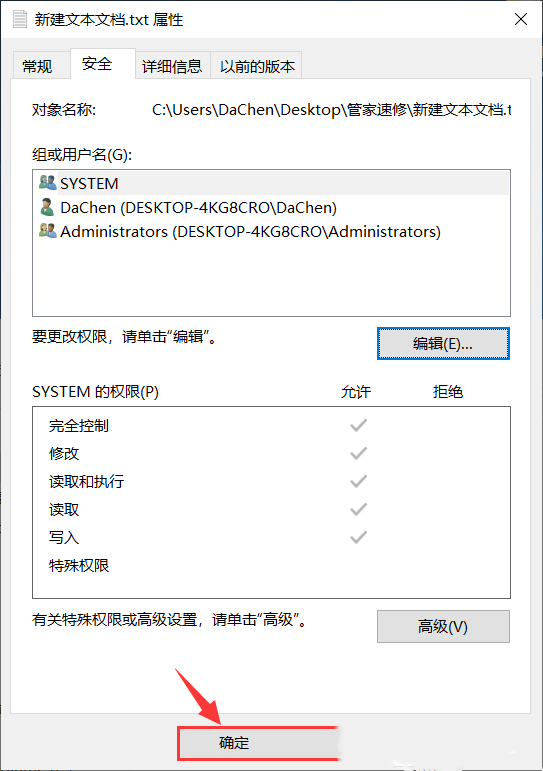
5、确定【组或用户名】的拒绝权限已经没有勾选后,点击【确定】保存。