
xmind思维导图怎么用?xmind思维导图使用教程
xmind是一个全功能的思维导图和头脑风暴软件,为激发灵感和创意而生。多种视觉化的思维呈现方式让你能进行深度的对比分析,更直观地进行里程碑的记录和事项的安排。但很多小伙伴却不知道xmind思维导图怎么用,下面小编就给大家带来了xmind思维导图教程,一起来看看吧。

xmind思维导图使用教程
1、打开xmind软件,新建模板界面,挑选从某个模版开始,或者某种风格的空白图开始。
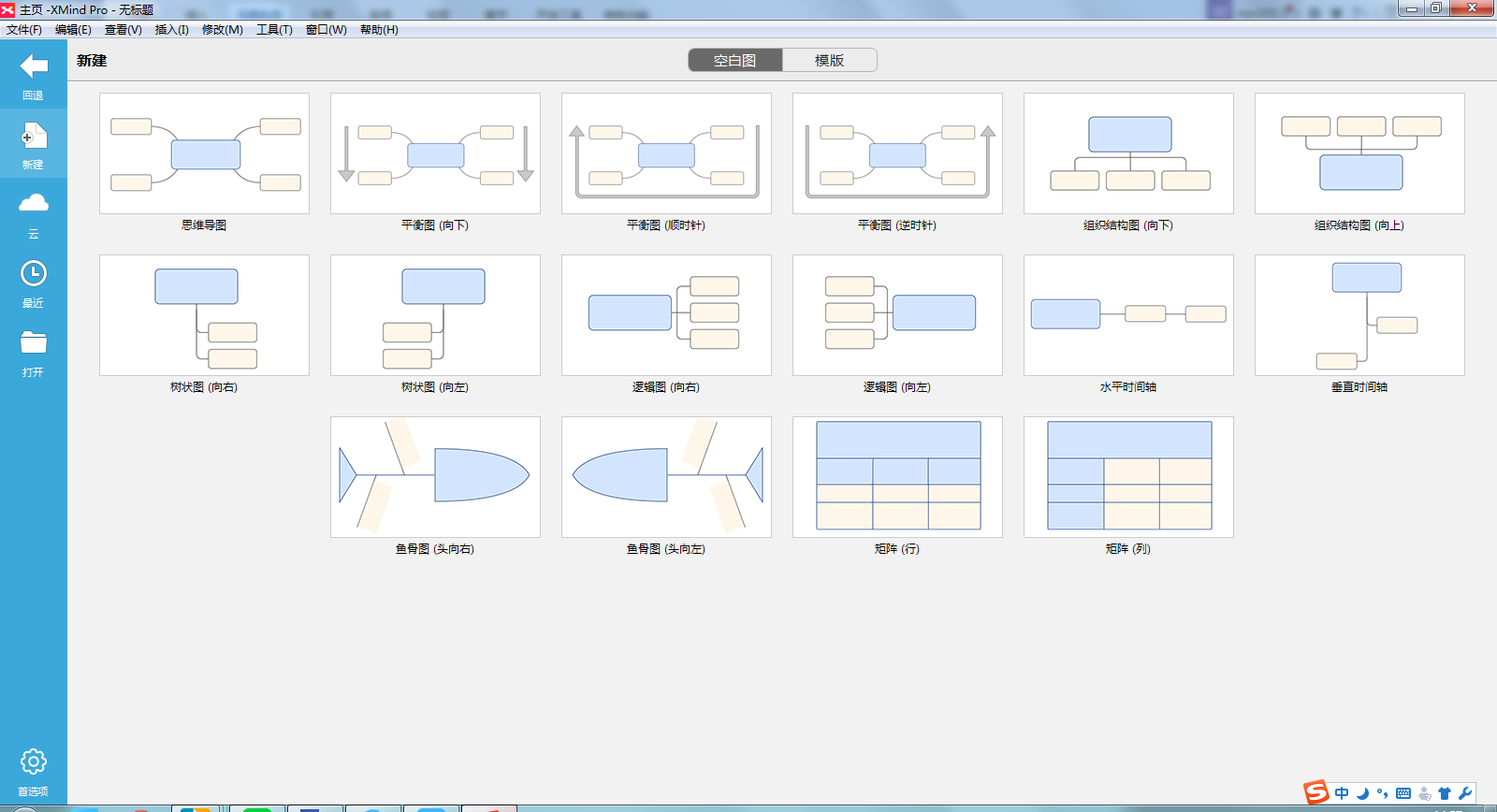
2、接着选择合适的导图结构,点击新建,进入导图绘制的画布界面。双击中心主题即可进入编辑状态,然后输入真正的中心主题,点击Enter键完成主题的编辑。
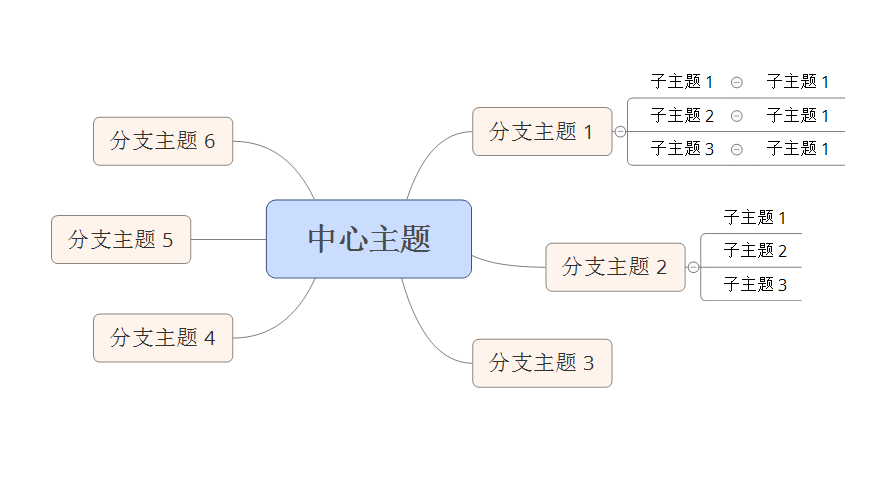
3、点击Tab/Enter键,即可创建第分支主题,双击修改内容。Enter键和Tab键,是xmind中非常重要的两个快捷键。
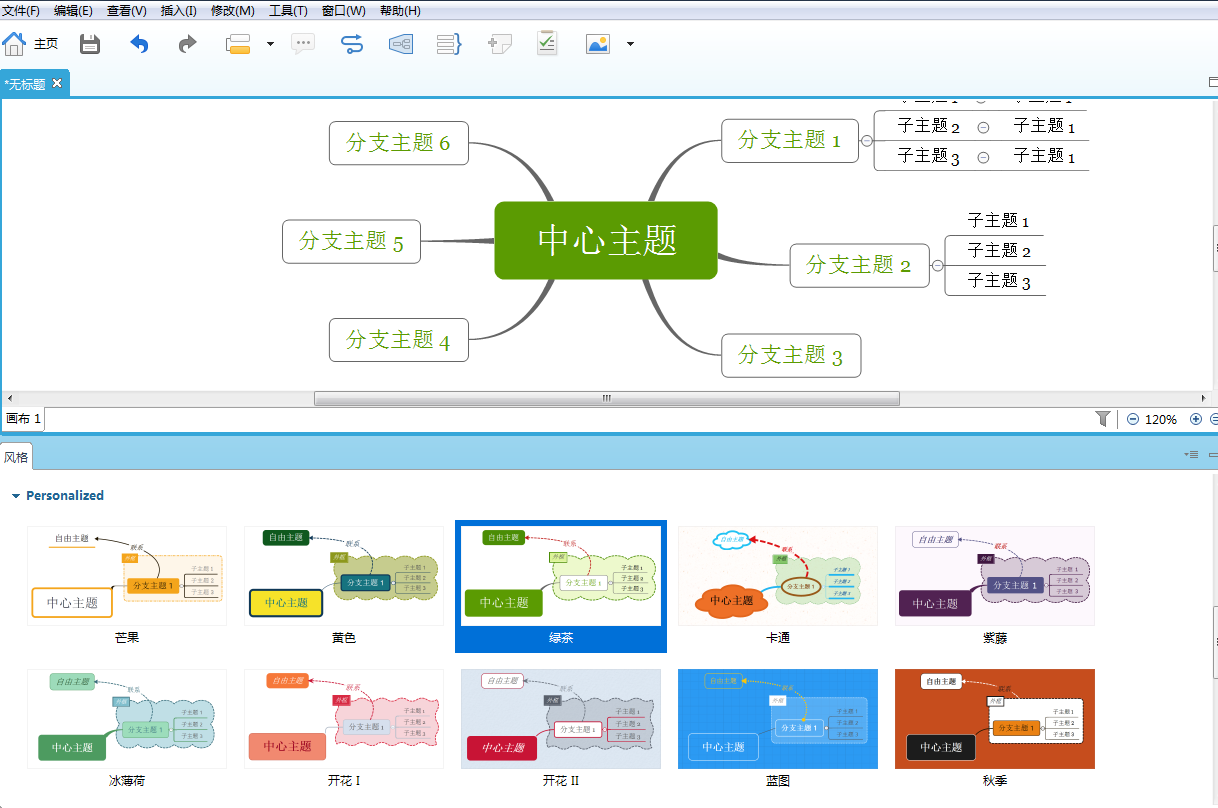
4、选中任何一个分支主题,点击Tab键来创建更深一层的主题来细化这个分支主题,即子主题。
5、完成大致的框架之后,xmind为用户提供了“风格”选项,选择“窗口”,“风格”指令,打开风格窗口进行选择应用。到这里,你的思维导图就基本完成。
相关推荐
-
Xmind思维导图 V22.11.3656 官方最新版

Xmind思维导图是公认的全功能的思维导图和头脑风暴软件,可以整理用户的思绪,激发发散性思维。Xmind还支持绘制鱼骨图、二维图、树形图、逻辑图、组织构造图等以构造化的方式来展现详细的内容。
-
XMind思维导图 V22.11.2556 官方版

XMind思维导图是XMind官网针对Windows系统打造的思维导图制作软件,内置丰富的模板,各种主题配色自由选择,全新UI界面,更加美观简约。轻松创建思维导图,记录灵感,支持添加附件、超链接、图片,功能强大,使用简单!欢迎用户下载体验。
-
xmind2022版 V12.0.1 绿色版

xmind2022版加入先进的Eclipse RCP软件架构,具有极强的稳定性、优越性等,可以轻松进行各种思维导图、树状图、鱼骨图等方面的绘制操作,是知名的多功能思维导图制作工具。xmind2022版集思维管理、项目管理、与办公软件协同工作等一系列功能为一体,欢迎体验。
-
XMind V11.1.2 中文版

XMind是一款全球最受欢迎思维导图软件,功能比起前作品更加的出色,同时性能更加的出色,兼容更多的软件,界面也更加舒服,高效的可视化思维软件,致力于帮助用户提高生产率。快来下载体验吧。
-
XMind V11.1.2 破解版

XMind是一款非常好用的思维导图软件。XMind2021版主要优化了结构采用全新设计、主要新增了演说模式、提供多种不同结构和配色风格供选择、增加了更多主题形状、支持修改多种图片样式,让用户更好的使用,有需要的小伙伴快来下载吧!
-
XMind V11.1.1 中文版

XMind是一款非常流行且老牌的免费思维导图制作与编辑软件,能跨平台支持支持 Win、Mac、Linux 和 iOS,xmind官方中文版还能制作流程图、鱼骨图、逻辑图等,帮助用户快速捕捉创意与灵感。



