
我的电脑图标不见了怎么找回来?
拥有电脑是一件很高兴的事,对电脑的设置也是非常好奇,很多人由于是新手不了解电脑的相关知识,这不有用户在清理电脑桌面的时候,小心把“我的电脑”也给清理掉了,那么该怎么去找到我的电脑图标咧?为此,小编就给大家带来了我的电脑图标还原方法。
我的电脑图标没了怎么办
右键点击桌面,点击进入“个性化”。
点击“更改桌面图标”。
勾选“计算机”。
方法二:
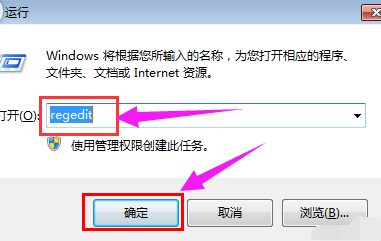
如果这样还是没有恢复,则按“Win+R”打开“运行”并键入“regedit”。
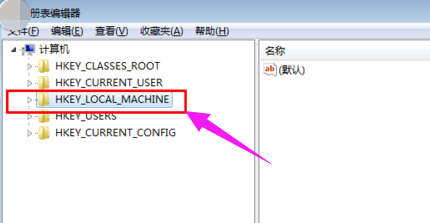
展开图中所标识出来的文件夹。
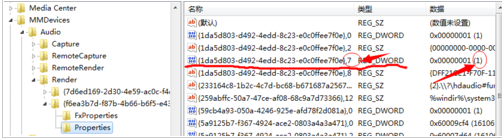
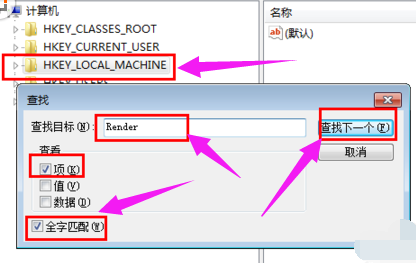
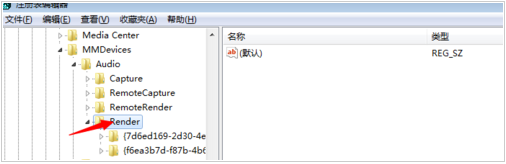
将列表向下拉,继续展开。
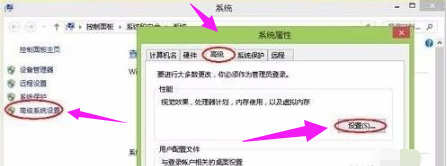
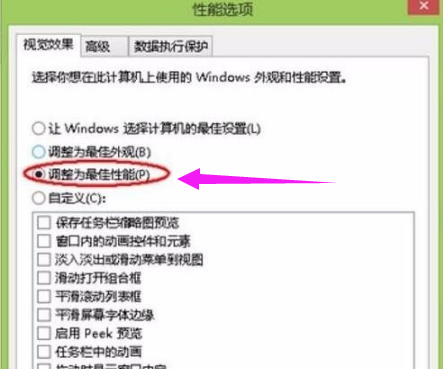
展开到“policies”,删除里面的“nonenum”。
方法三:
如果上述方法还不行,
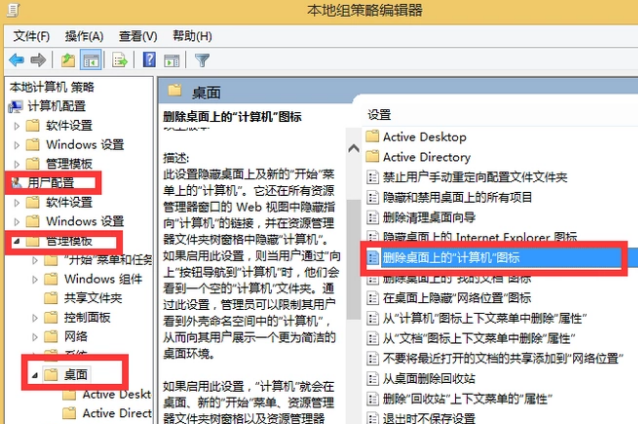
还可以再次打开“运行”并键入“gpedit.msc”。
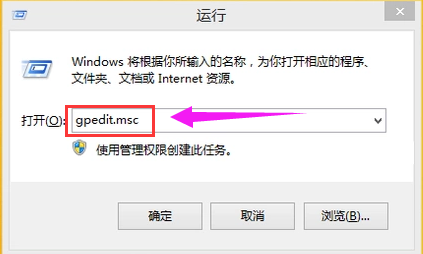
不断展开图中所标识出来的文件夹,并最后双击右边所示的文件。
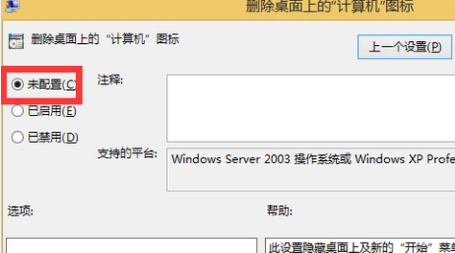
勾选“未配置”,点击“确定”
以上就是我的电脑图标还原方法。
相关文章
- 怎样取消WPS网盘在我的电脑中显示?
- Win10“我的电脑”图标没了怎么办?找回“我的电脑”图标的方法
- win10我的电脑在哪里添加到桌面_win10我的电脑添加到桌面的步骤
- Win7系统我的电脑窗口后退返回按钮不能用的解决方法
- XP系统下我的电脑图标排列方式变了如何还原?
- Win7系统“我的电脑”中不常用程序图标怎么清除
- windows10我的电脑图标怎么显示_win10电脑图标调到桌面的教程
- Win7系统右键计算机没有属性选项 我的电脑无属性的解决方法
- 怎么将我的电脑添加到桌面上
- windows10我的电脑打不开在哪里打开_win10我的电脑打开方式
- win10显示我的电脑没有个性化怎么办解决方法
- Win10我的电脑怎么找_找Win10我的电脑详细步骤
- 我的电脑如何显示在桌面
- win7我的电脑图标没了 win7我的电脑不见怎么解决
- Win8系统设置按Win+E快捷键直接打开"我的电脑"的方法
- 怎么在win10显示我的电脑_win10显示此电脑的详细教程



