
Mac怎么重装系统并清除所有数据?
现在也有很多用户在使用苹果电脑,但是遇到系统故障还是需要重装系统的。那Mac怎么重装系统并清除所有数据呢?下面小编就给大家分享一下具体的操作。

操作方法如下:
1、以macbook为例,插入mac os系统安装U盘,启动电脑,长按Option键。
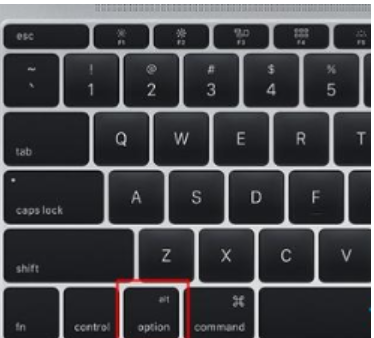
2、在启动界面选择菜单中,选择黄色的U盘图标,点击进入下一步操作。

3、选择操作系统语言,比如【以简体中文作为主要语言】。

4、在实用工具窗口中点击【磁盘工具】,继续。

5、选择要安装系统的硬盘,点击【分区】,分区布局选择【1个分区】,格式选择【Mac OS扩展(日志式)】,点击应用。

6、弹出提示窗口,分区数据将被抹掉,点击【分区】。

7、完成分区后,点击左上角关闭图标,退出。

8、返回实用工具,点击【重新安装Mac OS X】,继续。

9、打开安装向导,点击【继续】。

10、同意软件许可协议,点击已经分区的硬盘,比如Macintosh HD,点击【安装】。

11、执行系统安装准备,重启之后开始安装,安装过程20分钟至30分钟左右。

12、系统安装完成后自动重启,进入欢迎界面,点击继续进行mac系统配置过程。

相关推荐
-
Tuxera NTFS for Mac(mac读写NTFS磁盘工具) V2022 免费版

Tuxera NTFS for Mac是一款能完全解决Mac系统读写NTFS的软件,拥有丰富的磁盘管理功能,可以很好的帮助用户在Mac上打开,编辑,复制,移动或删除存储在Windows NTFS格式的USB驱动器上的文件,非常好用。
-
QQ音乐MAC版 V8.4.0 最新版

QQ音乐播放器是腾讯专为广大用户打造的一款音乐播放器,QQ音乐播放器Mac版经过全面更新和优化,新版本更好的诠释了“QQ音乐无处不乐”的品牌主张,新增“排行榜”版块,每周网罗最新单曲与专辑打造权威榜单。欢迎大家下载。
-
亿图图示 V12.0.1 Mac完全版

亿图图示MAC版是一款基于矢量的全类型图形图表设计软件,足以媲美visio流程图制作软件。亿图图示MAC版将复杂的绘图变得简单易用,无需掌握复杂的专业知识也能操作,绘图小白也能轻松上手。软件内更是包含了海量素材,满足用户的多场景绘图需求。
-
夜神模拟器Mac版 V3.8.5.7 官方最新版

夜神模拟器是一款非常好用的安卓模拟器,版本进行了全面的优化,用户无论是运行游戏还是应用都会更加稳定顺畅。除此之外更有超凡的端游操作体验,让你快人一步。这里提供的是夜神模拟器Mac版下载地址,有需要的用户欢迎下载。
-
MuMu模拟器 V1.9.58 Mac电脑版

网易MuMu模拟器是一款针对手游玩家开发的安卓模拟器软件,性能稳定,支持市面99%主流游戏与应用,兼容性超越同类手游安卓模拟器。这里为大家带来的是网易MuMu模拟器Mac版,苹果用户赶快下载起来吧!
-
钉钉 V6.5.40.24 苹果电脑版

钉钉For Mac是由阿里巴巴专为中小企业和团队免费打造的沟通协同多端平台,可以及时将你的消息传递给领导或同事,消息已读未读,DING消息使命必达,高质量电话会议,让沟通更高效!钉钉已经支持Windows、IOS、Android、Mac OS等全平台运行,有需要的用户可以下载。



