
系统之家傻瓜式笔记本电脑安装win11系统的教程
很多电脑小白是都觉得装win11系统是一件很麻烦,很专业的事,其实,现在装win11系统一点都不难,下面就来看看系统之家傻瓜式笔记本电脑安装win11系统的教程吧。

系统之家傻瓜式笔记本电脑安装win11系统的教程
1、首先需要制作U盘启动盘,制作方法可以参考【如何制作U盘启动盘】。
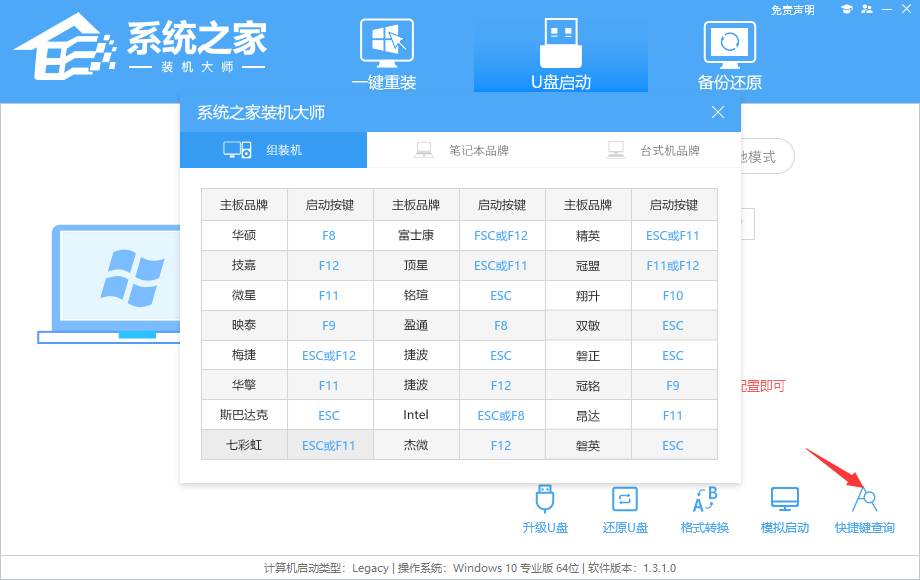
2、制作完成后,打开系统之家装机大师,利用系统之家装机大师,查找自己电脑主板的U盘启动盘快捷键。重启电脑,在进入主板logo界面时,在键盘中按相应的U盘启动快捷键,选择自己的U盘启动。
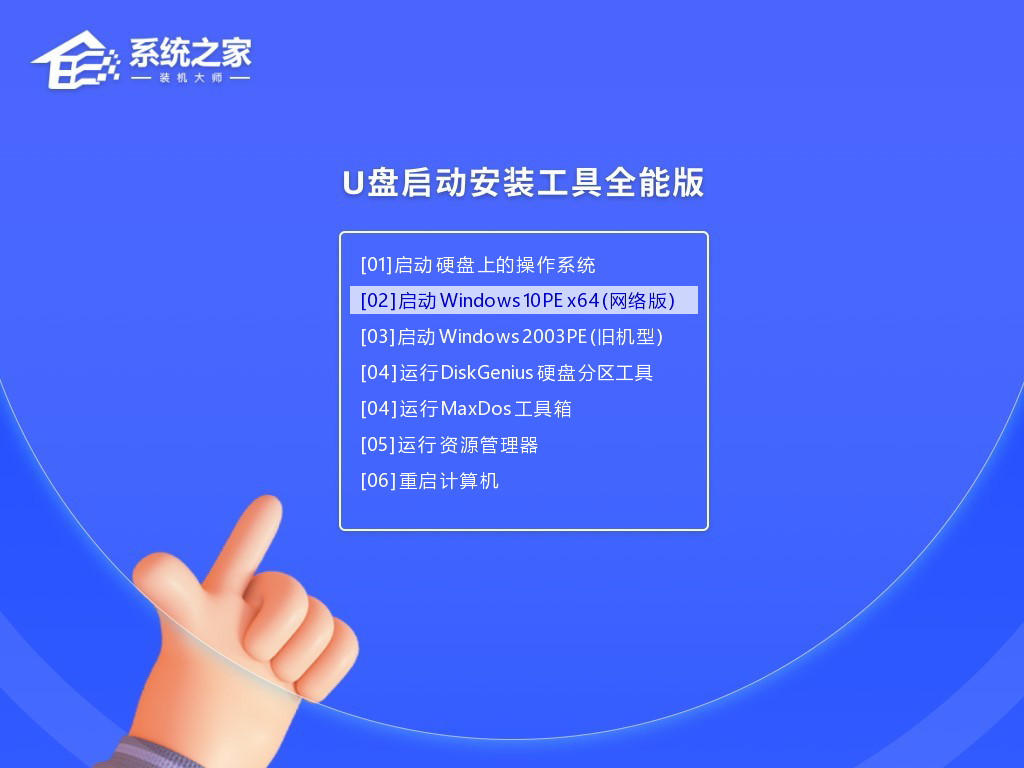
3、进入U盘启动盘界面,键盘↑↓键选择[02]Windows10 PE x64(网络版)进入。
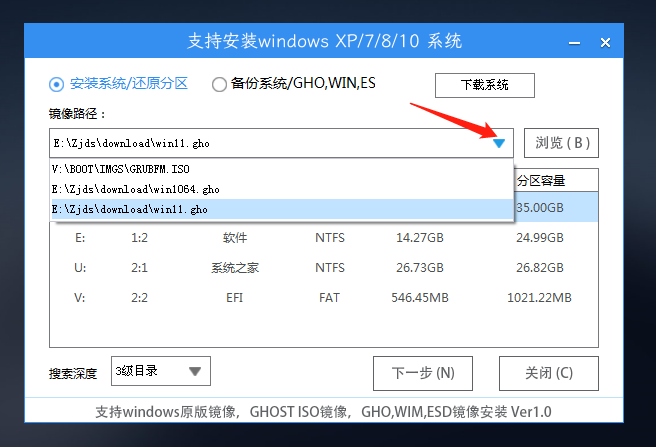
4、然后点击浏览,选择U盘中下载好的Win11 Ghost或Win11 ISO系统镜像文件。
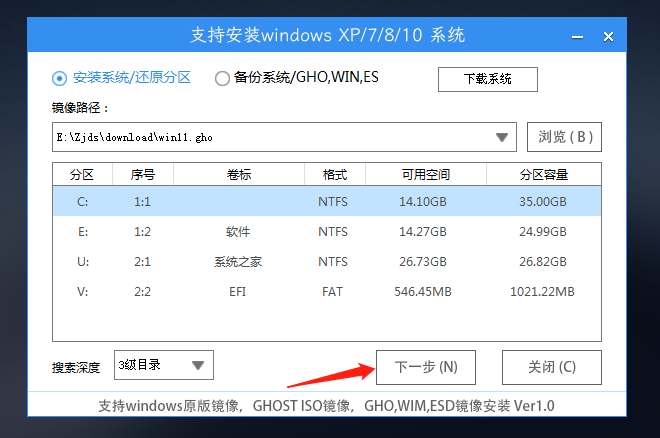
5、之后选择系统安装的分区,点击下一步。
6、进入此界面,直接点击安装即可。
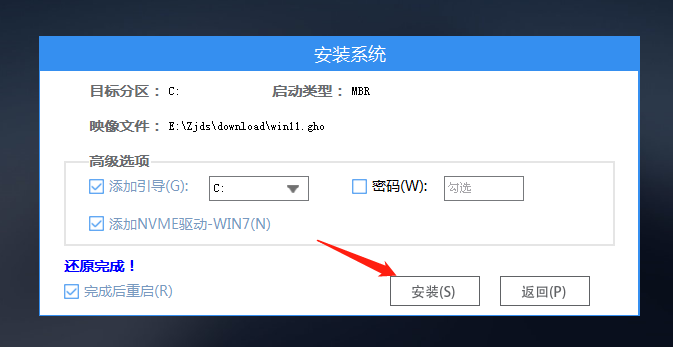
7、然后系统将自动进入备份界面。
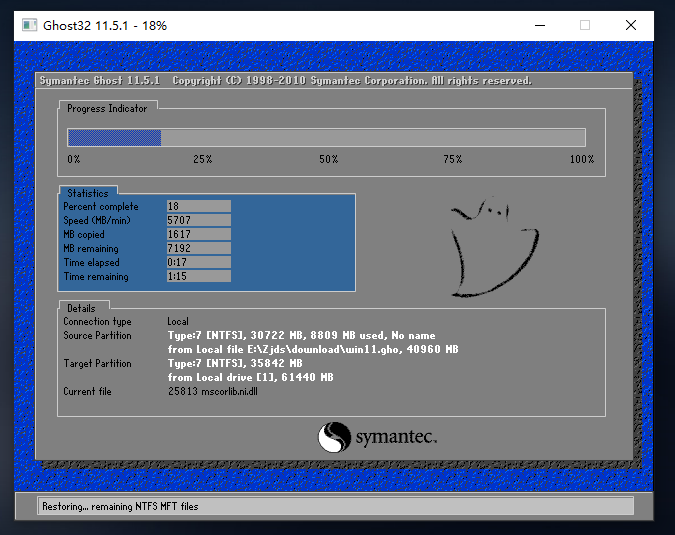
8、备份完成后,系统将会提示用户进行重启,并且拔掉U盘。
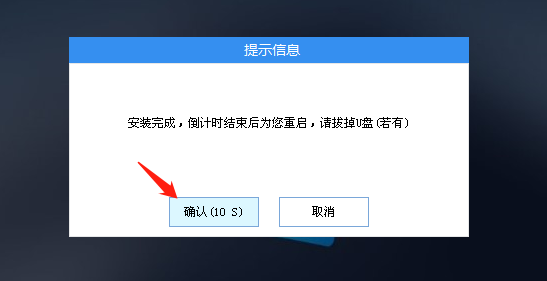
9、重启后,将会自动进入系统安装界面,等待系统自动安装完毕,即可进入系统。

相关文章
- 宏碁Acer 非凡 S3笔记本怎么使用系统之家装机大师重装系统?
- 华为笔记本如何一键重装系统?使用系统之家装机大师
- 系统之家一键系统重装系统怎么样?
- 联想电脑系统怎么重装win11?系统之家一键重装win11教程
- 联想电脑怎样安装windows7?系统之家windows7重装系统安装教程
- 如何全盘重装系统?用系统盘重装系统
- 戴尔笔记本重装系统win10步骤和详细教程
- 联想拯救者如何重装Win11系统(借助系统之家装机大师)
- 系统之家win10系统的安装步骤及图解
- 微软windows11怎么安装?系统之家微软windows11安装教程
- 新电脑怎么安装win10专业版?系统之家一键重装系统步骤
- 系统之家制作U盘启动盘图文教程
- 系统之家装机大师好用吗?系统之家装机大师使用教程
- 图文演示一键重装Win10系统教程
- win7怎么升级win10系统?系统之家win7系统升级win10教程
- 系统之家重装系统win10步骤和详细教程
相关推荐
-
系统之家装机大师 V2.0.0 官方版

系统之家装机大师是一款好用的系统重装工具,不需要光盘、u盘和专业的电脑知识,功能丰富,具有安全、免费、智能、高速等特色,新手小白也能轻松操作,全程自动安装系统,使用起来非常方便,有需要的用户快来下载体验吧。
-
系统之家装机大师 V2.0.0 官方版

系统之家装机大师一键重装系统是系统之家出品的系统装机软件,可以 为用户提供专业的装机服务。系统之家为用户提供XP、Win7(32位 64位)、Win8(32位 64位)、Win10(32位 64位)、Win11等系统版本的安装。支持快速一键备份数据,一键重装,非常的便捷。
-
系统之家装机大师 V2.0.0 正式版

系统之家装机大师是由系统之家出品的最新的系统重装工具,这款工具具有智能化一键检测机制,提供多种系统下载,用户在这可以一键快速找到你需要的系统,操作简单,目前这是测试版本,有需要的快来下载吧!
-
系统之家装机大师 V2.0.0 最新官方版

系统之家装机大师全自动安装系统,无需U盘,更不需光盘,系统镜像采用云高速同步下载,即使无任何电脑基础也能快速重装系统,是一款简单实用的电脑系统重装软件。系统之家装机大师集成国内最全驱动库,
-
系统之家装机大师 V2.0.0 官方版

系统之家装机大师拥有全新的电脑配置自适应选择系统的智能设置,省去用户选择操作系统的时间,轻松完成电脑重装,是重新打造设计的一键重装系统工具。系统之家装机大师多种重装方式,不管有没有电脑基础,都能解决系统安装问题,同时还可以当做应急工具



