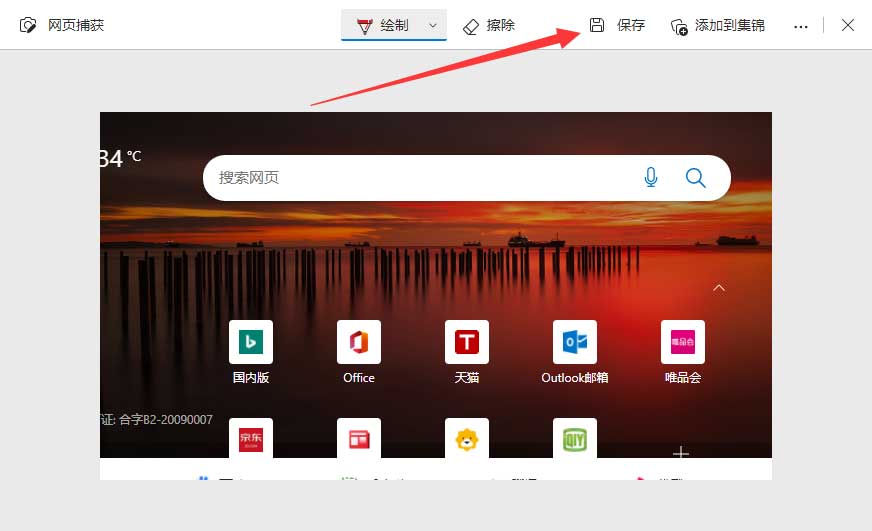
新edge浏览器怎么截长图?win11edge网页长截图教程
新edge浏览器怎么截长图?在win11系统中,新版的edge浏览器被设置成了默认浏览器,经过微软的加强,新版edge浏览器功能更丰富,比如常用的截图功能,一起来看下edge网页长截图的教程吧。

新edge浏览器怎么截长图?
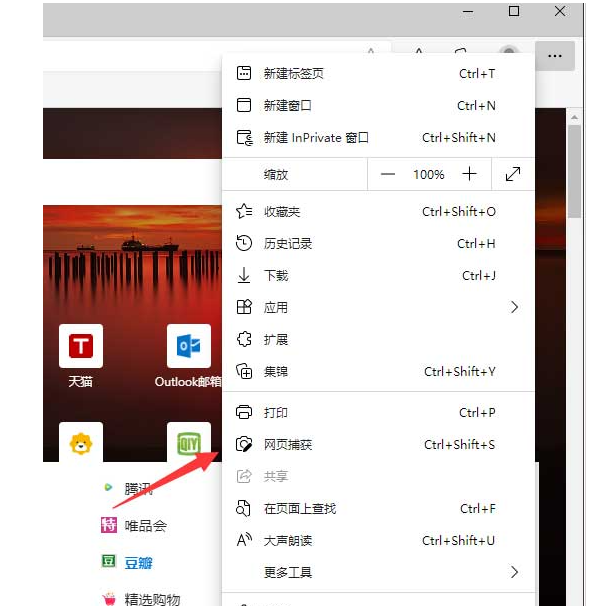
1、在win11中打开edge浏览器,进入需要滚动截图的页面,右击右上角“...”打开,选择网页捕获。
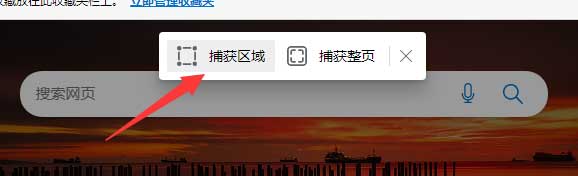
2、打开截图工具,选择捕获区域。
3、进入截图的过程,就可以框定区域,鼠标按住其中一角开始滚动鼠标往下进行长图截屏了。
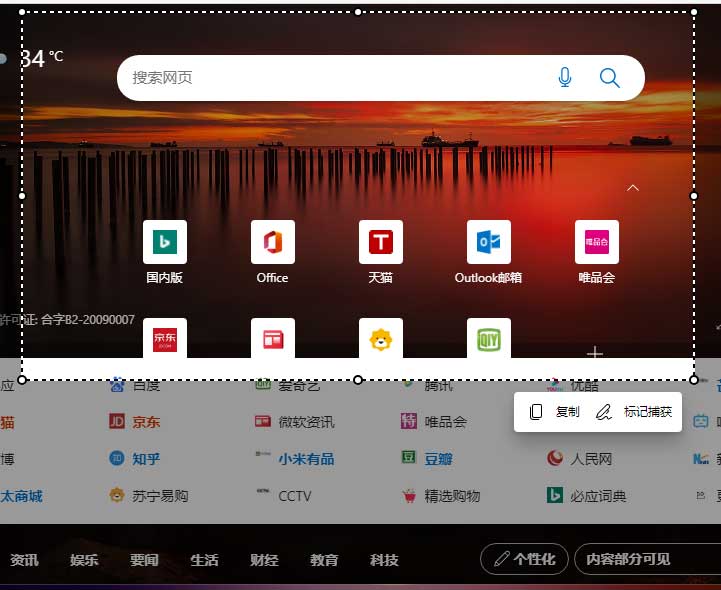
4、截图之后,点击标记捕获,就可以进行保存等操作了。