
电脑本地连接一直在获取网络地址怎么办?
现在使用局域网是越来越高了,其原因就是能够使得网络的利用率的到提高,不过也有用户会遇到这么情况“网络连接会一直显示““正在获取网络地址””这时该怎么去解决呢?下面,小编就来跟大家介绍本地连接一直在获取网络地址的解决方法。
本地连接一直在获取网络地址
打开“运行”程序, 在运行编辑窗口,输入services.msc命令,确定,进入系统服务。
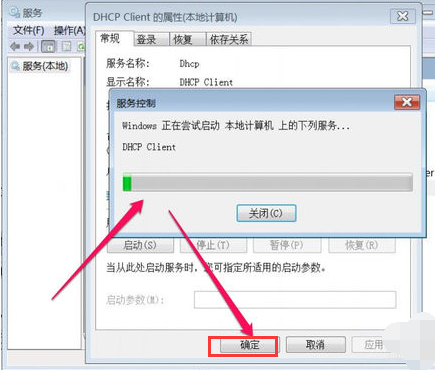
在系统服务中,找到“DHCP Client”,双击进入属性修改窗口。
在属性的常规选项卡下,找到启动类型,看是不是为“自动”,如果不是,将其设置为“自动”,再按“应用”。
在服务状态下,点击“启动”按钮,
启动完成后,按“确定”,看看网络能不能连上。
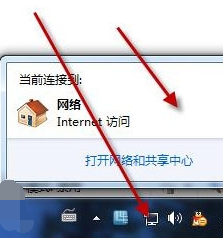
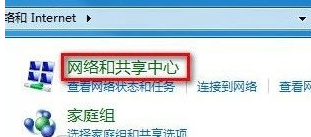
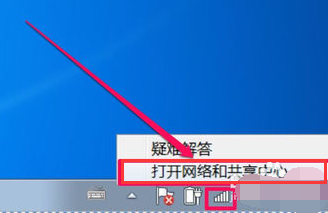
如果还连不上,则可能是IP地址设置不正确引起,在任务栏网络图标上右键,点击“打开网络和共享中心”。
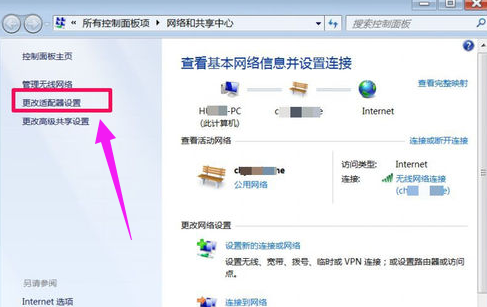
在网络和共享中心窗口,在左侧选项中,选择“更改适配器设置”这一项。
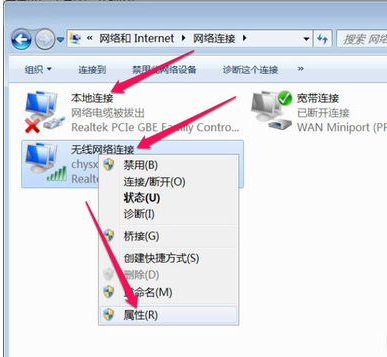
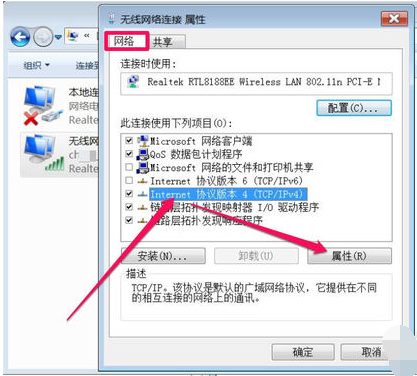
进入的是网络连接界面,选择无线网络连接,或者是本地连接,根据自已当时使用的网络类型决定。在此项上右键,选择“属性”。
在属性的“网络”选项卡下,选择“Internet 协议版本 4 (TCP/IPv4)”这一项,打开“属性”。
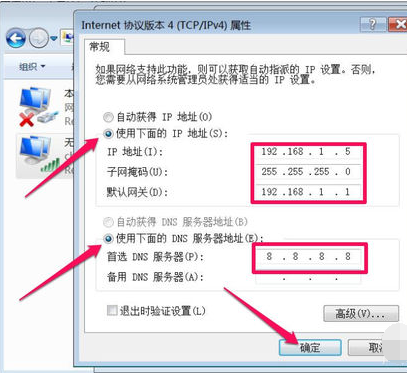
在协议属性窗口,如果当前是自定义IP地址与DNS服务器地址,可以改为“自动获取”,如果当前是自动获取,则改为“使用下面IP地址”和“使用下面的DNS服务器地址”,填好IP和DNS地址后,点击:确定。
以上就是本地连接一直在获取网络地址的解决对策了。
相关文章
- Win7系统开机显示“正在获取网络地址”怎么办
- 电脑本地连接ip地址设置方法
- Win10本地连接不见了怎么办?Windows10本地连接图标不见了的解决方法
- WinXP系统本地连接提示没有有效IP地址怎么办
- XP系统电脑本地连接不见了怎么办?
- 电脑本地连接受限制或无连接怎么解决?
- WinXP系统网络邻居没有本地连接的解决方法
- 快速解决Windows7系统下本地连接无法禁用的方法
- win10本地连接未启用dhcp怎么办_win10本地连接未启用dhcp的解决方法
- 电脑本地连接不见了怎么办 Win7系统本地连接消失的解决方法
- win7本地连接被禁用怎么开启_win7本地连接被禁用恢复方法
- 电脑没有本地连接怎么办 恢复系统本地连接的方法
- WinXP系统电脑本地连接不见了的解决方法
- Win7系统网络和共享中心有很多个本地连接的解决方法
- WinXP系统电脑本地连接无法连上的解决办法
- 电脑系统有2个本地连接的解决方法



