
电脑右键新建没有word怎么办?
点击鼠标右键的菜单功能,可以支持用户快捷启动常用的软件以及记事本等一些程序,但是有用户发现自己的鼠标右键没有新建word这一项,这是怎么回事?这里,小编为大家提供了一种简单的解决办法。

操作方法:
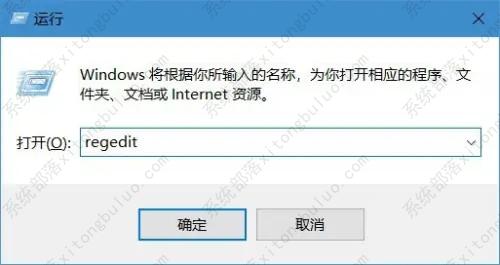
按下win+R调出运行窗口,开始输入命令“regedit”并回车执行。
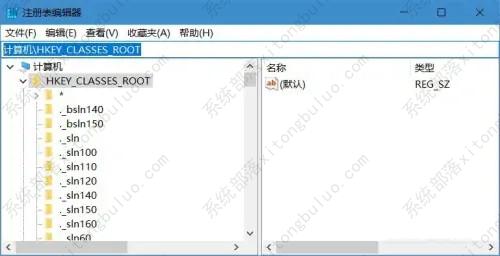
在打开的注册表界面中将鼠标定位至: 计算机\HKEY_CLASSES_ROOT
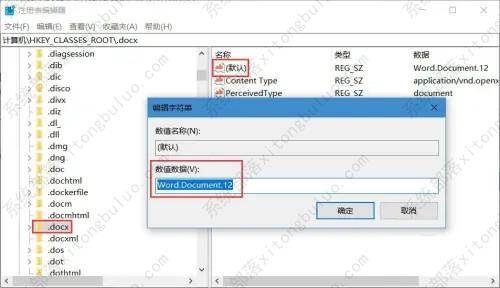
此时找到文件夹下的“.docx”,随后在右侧双击打开“默认”并将“数值数据”改为“Word.Document.12”,如图所示:
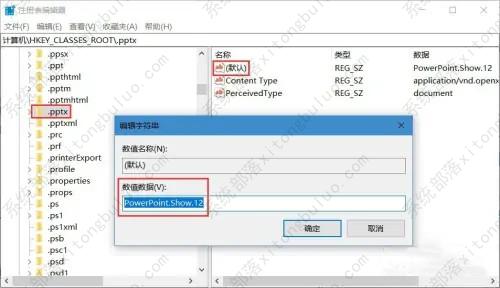
开始重启资源管理器,随后大家就可以在右键菜单中找回新建word选项了。如果要找回ppt,则将“.pptx”的“默认”数值数据改为“PowerPoint.Show.12”
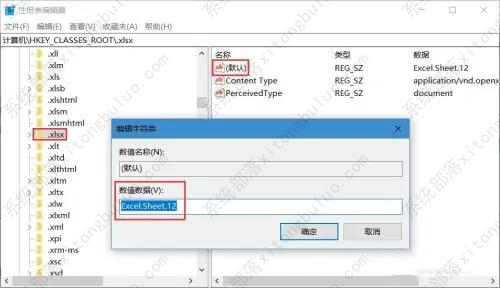
excel则找到“.xlsx”,随后修改“默认”的数值数据为“Excel.Sheet.12”。
相关文章
- 电脑右键没有WinRAR?鼠标右键没有WinRAR菜单选项的解决方法
- Notepad++怎么样添加到电脑右键菜单?Notepad++添加到电脑右键菜单步骤
- WPS卸载后右键菜单依然有图标怎么回事?
- hbuilderx关闭关联右键菜单教程
- 驱动精灵把清理隐私加入右键菜单教程
- win10开始菜单左键无效,右键有效怎么办?
- 电脑桌面点右键不能新建excel表格怎么办?
- 百度网盘右键菜单怎么去除?取消百度网盘右键菜单的方法
- edge浏览器右键菜单没有圆角怎么办?edge右键菜单没有圆角解决方法
- edge浏览器右键菜单设怎么设置?小编教你两种方法!
- edge浏览器右键菜单怎么设置透明?edge浏览器右键菜单透明解决方法
- edge浏览器右键菜单太大怎么办?edge右键菜单太大解决方法
- 鼠标左键正常右键失灵怎么办
- 电脑出现右键没反应怎么解决?
- Win10系统右键菜单没有新建功能选项的解决方法
- 如何删除右键菜单中多余项_删除右键菜单中多余项的步骤
相关推荐
-
右键管家 V1.2 官方正式版

右键管家是一款能够快速检测Windows资源管理器的工具,界面清新、操作简易。免去了因右键菜单累赘而修改注册表的繁琐步骤,实现右键菜单的一键查看、一键清理、及一键恢复等功能。可以快速测右键菜单和IE右键菜单,并能按照文件类型对右键菜单进行分类管理。是一款很值得体验的右键菜单管理工具哦!
-
Easy Context Menu(右键菜单管理) V1.6 绿色版

Easy Context Menu是一款很实用的右键菜单管理工具,小巧而有效的应用程序,让大家轻轻松松更改右键菜单,进行一系列有益的调整,把右键菜单的功能变得很便捷,能够快速打开各种工具,其实电脑里的每一项功能都有对应的快捷方式可以打开
-
Windows 11 Classic Context Menu 免费版

Windows 11 Classic Context Menu是一款非常不错的Win11右键经典菜单恢复工具用户可以通过这款软件,快速将Win11的右键菜单恢复至传统的右键模式,让你可以快速上手,有需要的快来下载吧!
-
Windows右键管理程序 V3.3.2.0 破解版

Windows右键管理程序是一款绿色小巧的工具,支持文件、文件夹、磁盘等位置的右键菜单项目增删,新建子菜单项增删、发送到子菜单项增删、打开方式子菜单项增删等多项功能,且软件操作简单,有需要的用户可以下载。
-
win11系统右键菜单还原工具

win11系统右键菜单还原工具是热心网友自制的,该工具可以帮助体验win11系统的用户把右键菜单还原成win10的样子,如果不喜欢也可以在win11新菜单进行切换,非常方便,有需要的小伙伴赶紧来下载试试吧。
-
Win11右键菜单一键恢复文件 V1.0 破解版

Win11右键菜单一键恢复文件是网络中的一款注册表修改文件。因为Win11系统去除了右键更新按钮,所以导致所有用户在想要刷新屏幕就刷新不了,下面小编为大家提供了Win11右键菜单一键恢复文件这款工具,体积小巧,重新把刷新键给用户显示出来。



