
联想ideapad120s装win7系统教程
联想ideapad120s是一款商务型笔记本电脑,搭载了英特尔赛扬处理器以及核心显卡,能够满足商务用户们日常办公使用所需,那么联想ideapad120s笔记本怎么一键重装win7系统呢?下面小编为大家分享联想ideapad120s装win7系统教程,一起来看看吧。

联想ideapad120s装win7系统教程
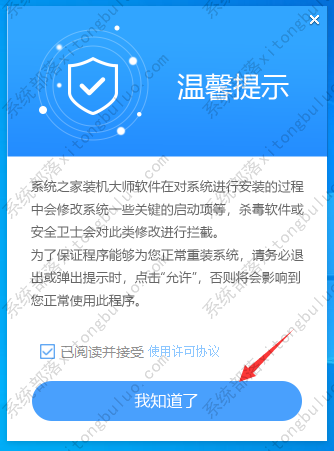
1、下载系统之家装机大师完毕后,关闭所有的杀毒软件,然后打开软件,软件会进行提示,仔细阅读后,点击我知道了进入工具。
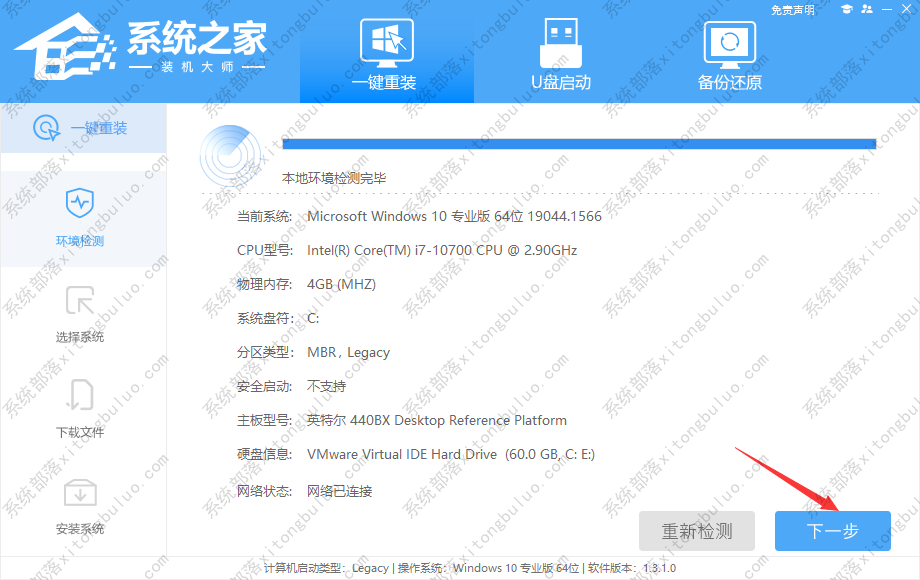
2、进入工具后,工具会自动检测当前电脑系统的相关信息,点击下一步。
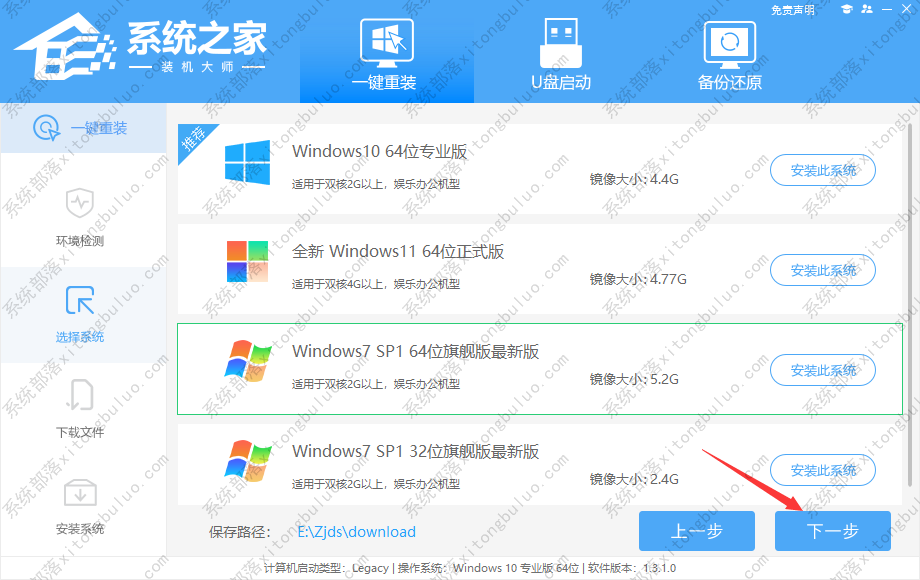
3、进入界面后,用户可根据提示选择安装Windows7 32位或者Windows7 64位系统,点击下一步。
4、选择好系统后,等待PE数据和系统的下载。
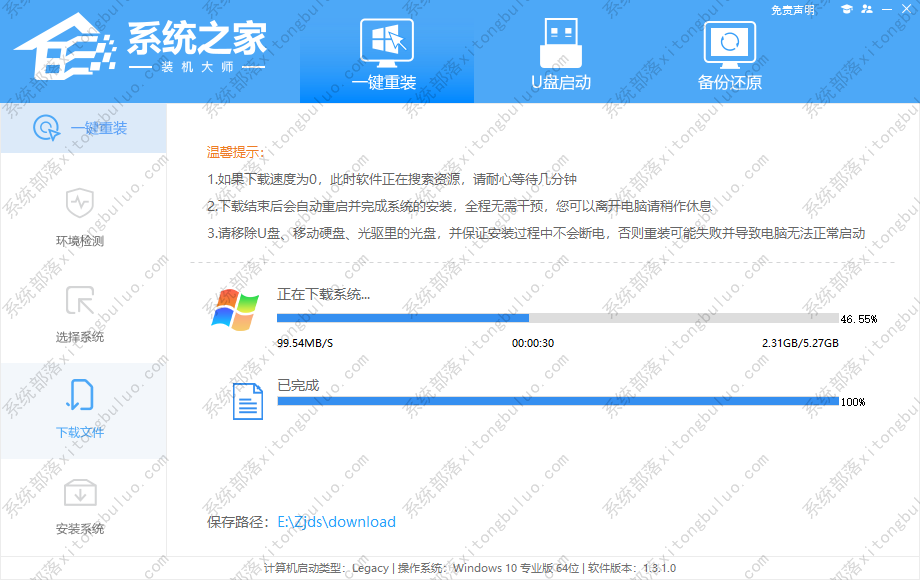
5、下载完成后,系统会自动重启系统。
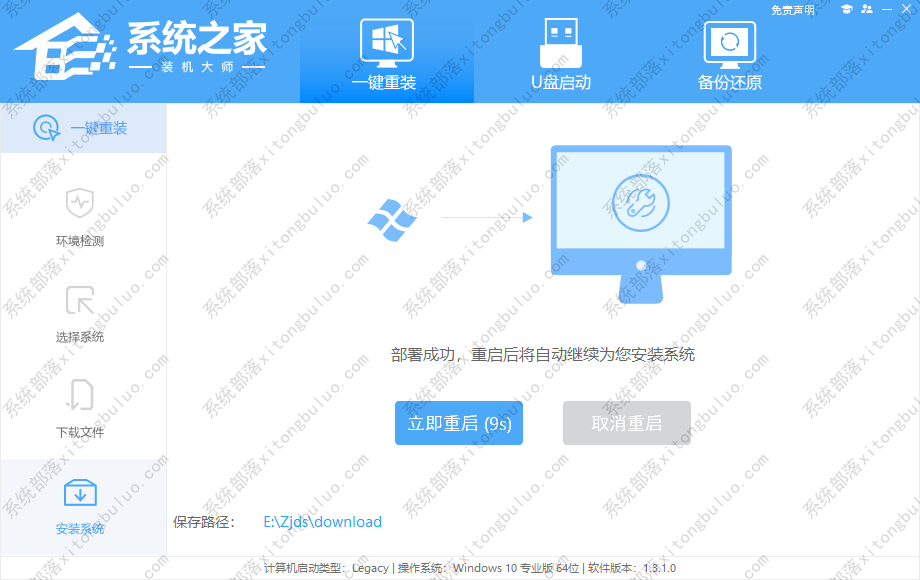
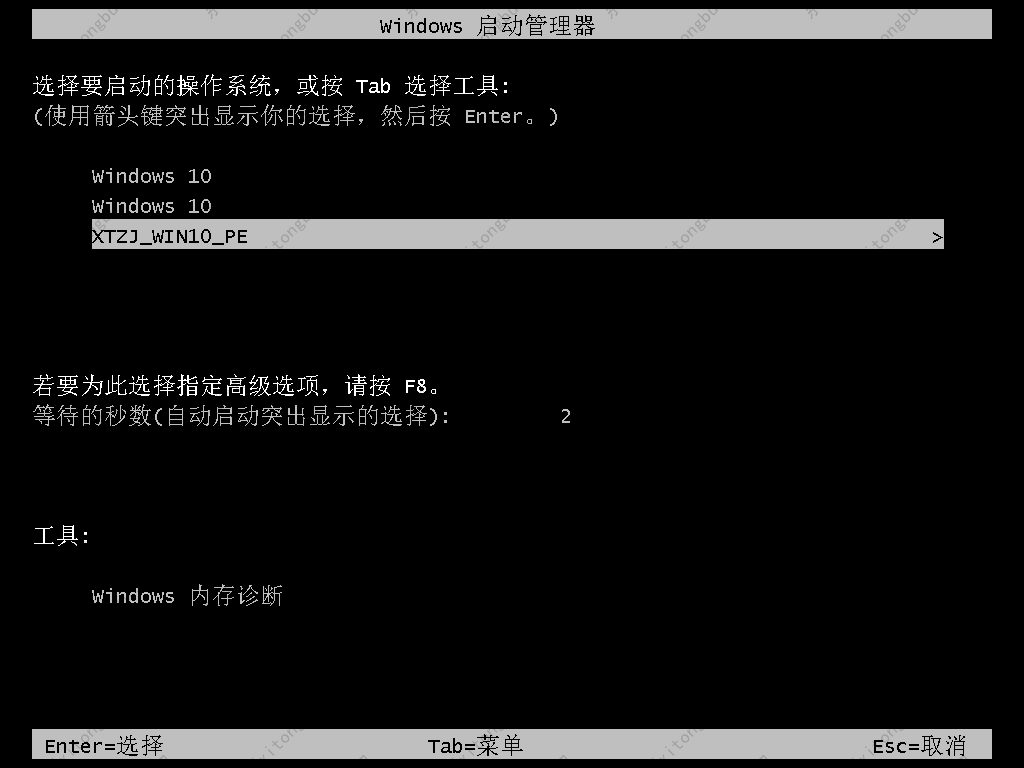
6、重启系统后,电脑将会进入一个启动项的选择,这时我们选择【XTZJ_WIN10_PE】回车。
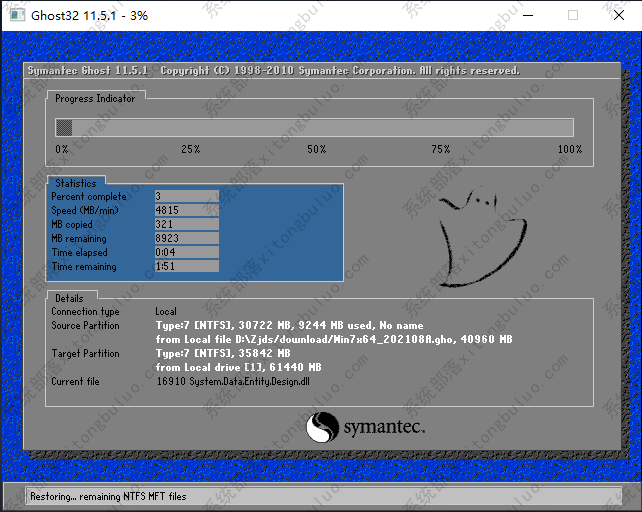
7、进入后,系统将会自动进行备份还原,等待完成。
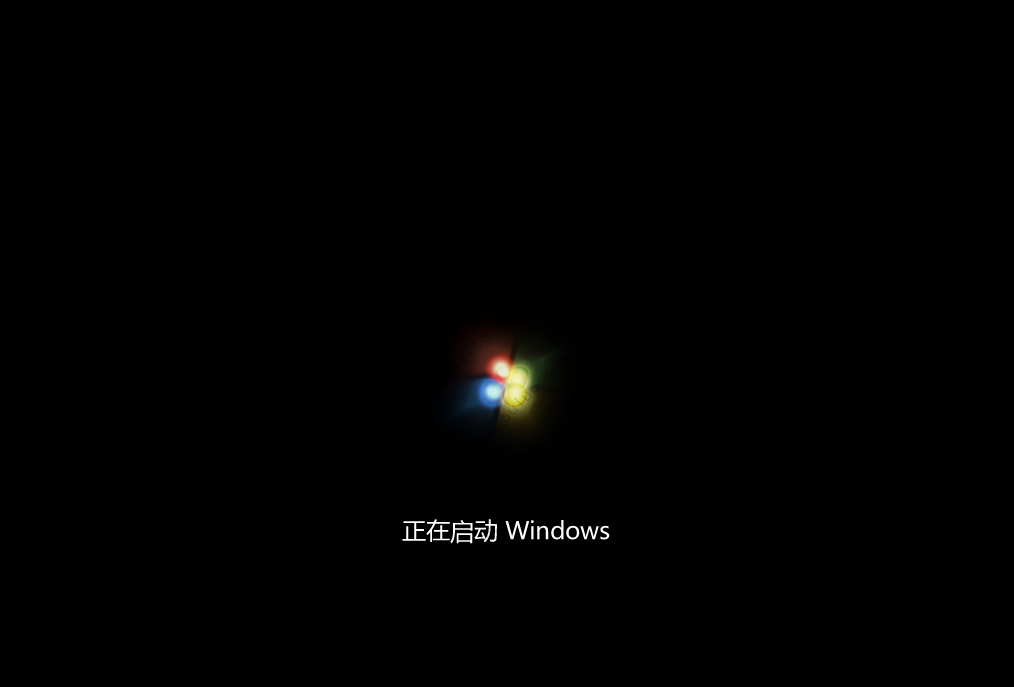
8、系统备份完成后,将会再次重启,自动进入系统安装界面,这时等待系统安装完成就大功告成了!
相关文章
- 联想扬天V14 锐龙版笔记本重装win10系统教程
- 联想 扬天V340-15笔记本安装win10系统教程
- ThinkBook 13x笔记本安装win11系统教程
- 联想 扬天V340-15笔记本u盘安装win10系统教程
- 联想电脑小新pro14 笔记本安装Win11系统教程
- ThinkPad ThinkBook 14p 锐龙版笔记本安装win7系统教程
- 联想 天逸酷睿i5 台式机电脑安装Win10系统教程
- ThinkPad X1 Yoga笔记本安装win7系统教程
- ThinkBook 14P 锐龙版笔记本重装win10系统教程
- 联想ThinkPad ThinkBook 13x 酷睿版笔记本安装win7系统教程
- 联想thinkpad p15v笔记本一键安装win7系统教程
- ThinkPad E15笔记本u盘安装win11系统教程
- 联想IdeaPad 15笔记本安装win10系统教程
- 联想昭阳 E4-IIL笔记本重装win11系统教程
- ThinkPad X13锐龙版笔记本安装win10系统教程
- 联想威6 Pro 14 IWL笔记本快速安装Win11系统
相关推荐
-
联想安卓模拟器 V8.1.1 官方版

联想模拟器是由联想官方出品的一款高性能、多用途、超稳定的安卓模拟器,兼容大多数的应用和软件,通过联想模拟器可以满足用户的大屏需求。软件还支持ROOT、虚拟定位、镜像、共享目录、录屏、IMEI修改等功能,等你来体验!
-
联想企业网盘 V8.1.10.0 官方版

联想企业网盘Filez是联想专为企业打造的一款大数据存储、分发汇总的网盘软件,支持文件 文件夹的批量传输,支持断点续传、在线自动更新、在线预览及文件加密和共享功能,性能稳定,安全可靠。
-
联想语音助手 V3.4.11.1 官方版

联想语音助手是首款PC上的语音实时翻译助手。这款软件可以给予用户智能化的语音帮助,您可以通过“你好,联想”,来唤醒语音助手,来设置您的多种需求与发掘更多的语音助手的功能,喜欢的小伙伴赶快来下载试用这款语音助手吧!
-
联想软件商店 V8.5.30.1229 官方版

联想软件商店是由联想官方推出的一款电脑应用市场,汇集了海量的应用软件,绿色无毒,下载速度快,并且能够同步更新。联想软件商店集查看、下载、卸载、升级等功能于一体,致力于为用户提供安全、高效的软件下载和安装体验。
-
联想软件商店 V8.4.30.1101 官方版

联想软件商店是一款卸载软件的工具,知名杀毒软件的审核认证,为您提供最安全、最放心的应用下载平台。一站式本地软件管理服务,包括查看、下载、卸载和升级,给您最放心的体验。
-
联想浏览器 V8.0.0.10171 官方版

联想浏览器是一款很受欢迎的浏览器。联想浏览器界面简单,拥有全新清爽的交互设计,支持跨平台数据共享,云端同步。还可以保证数据永不丢失,支持密码记录,任何事情都可以快速完成,登录账号、书签、设置内容一次统统搞定,可以放心使用。



