
华硕笔记本安装win11的教程
很多小伙伴不知道华硕笔记本电脑如何重装win11系统,华硕笔记本是一款使用率非常高的笔记本电脑,在win11推出之后,许多华硕笔记本的用户都想要试着安装这款新系统。因此今天小编就给大家带来华硕笔记本安装win11的教程,还有不清楚小伙伴和小编一起去学习一下吧。

华硕笔记本安装win11的教程
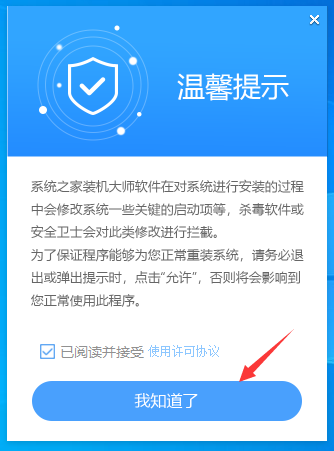
1、首先建议关闭所有的杀毒软件,避免对安装过程产生影响,然后打开软件,软件会进行提示,仔细阅读后,点击我知道了进入工具。
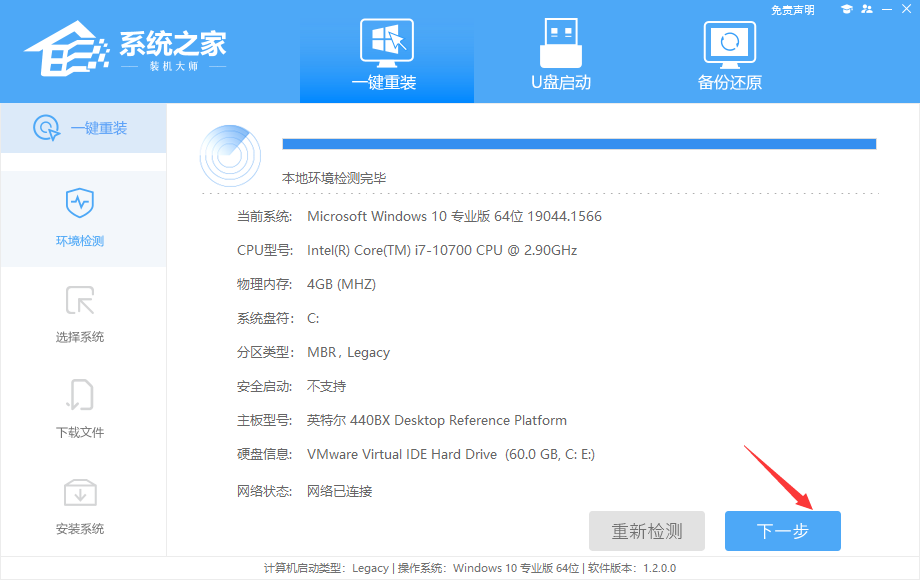
2、进入工具后,工具会自动检测当前电脑系统的相关信息,点击下一步。
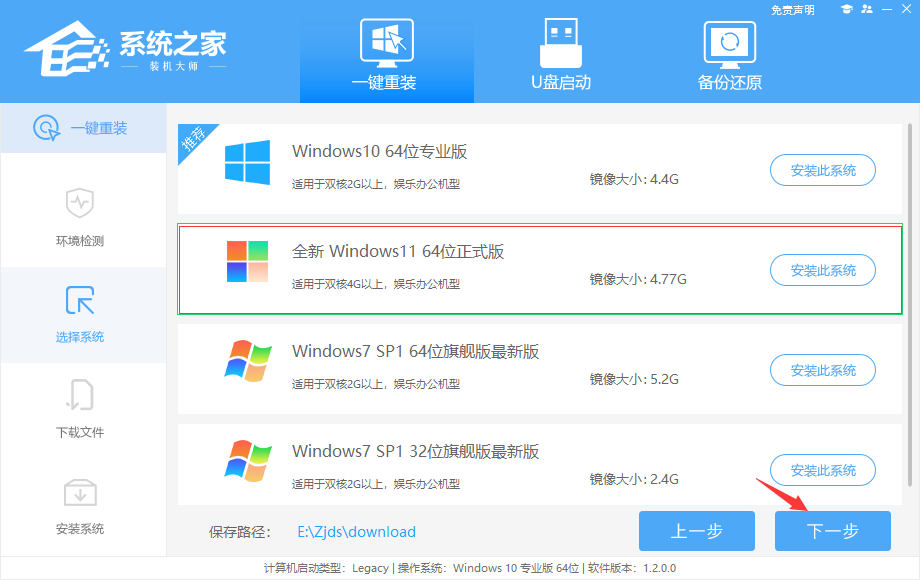
3、进入界面后,用户可根据提示选择安装Windows11 64位系统。注意:灰色按钮代表当前硬件或分区格式不支持安装此系统。
4、选择好系统后,等待PE数据和系统的下载。
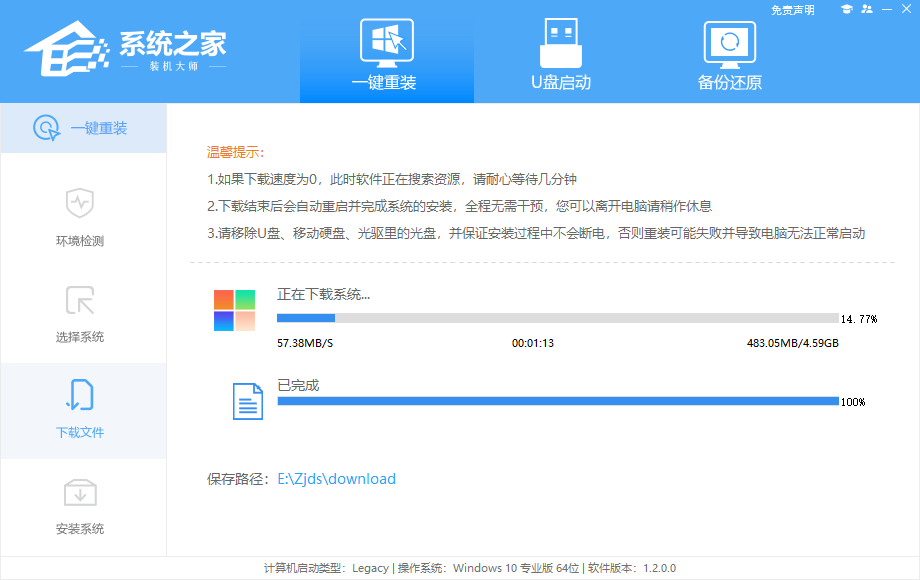
5、下载完成后,系统会自动重启系统。
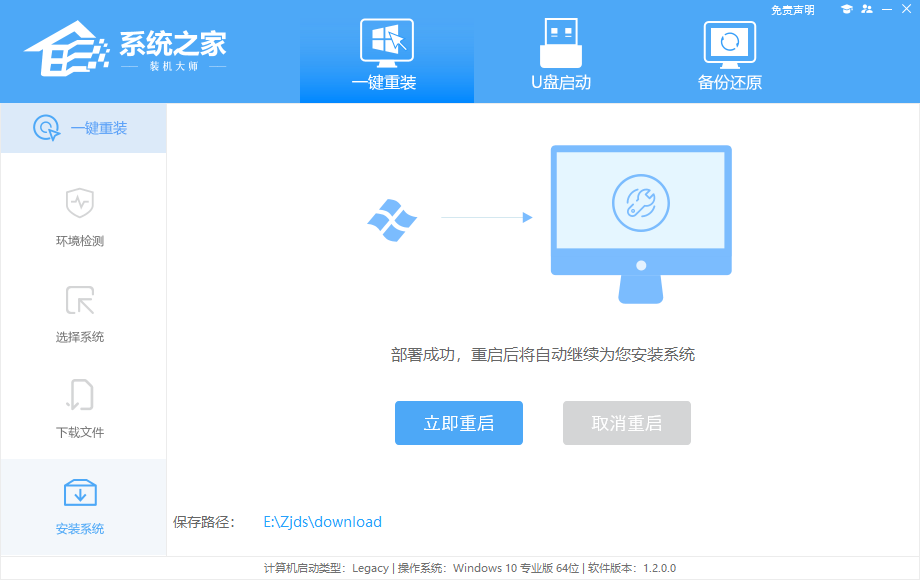
6、重启系统后,系统会默认进入PE环境,进入后,系统将会自动进行备份还原,等待完成。
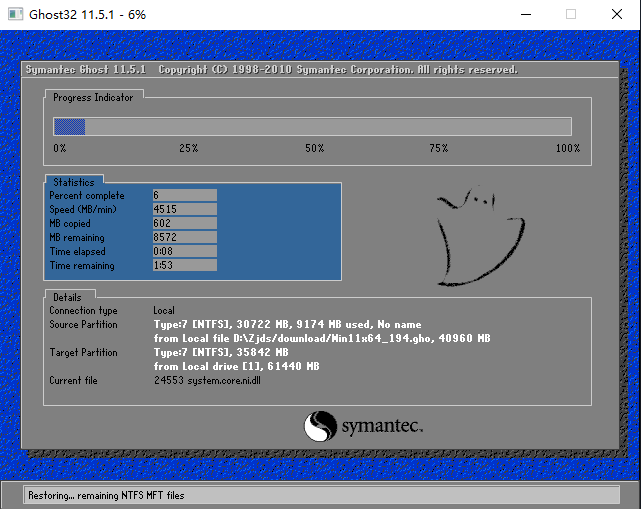
7、系统备份还原完成后,会开始系统自动安装,安装完成自动重启后即可进入系统。

相关文章
- 华硕ARTONE怎么使用U盘重装系统?
- 华硕 ProArt 创16笔记本安装win10系统教程
- 华硕a豆14 笔记本安装Win11系统教程
- a豆 笔记本13笔记本安装win11系统教程
- 华硕无畏Pro 15锐龙版笔记本重装win10系统教程
- 华硕灵耀X14笔记本安装win11系统教程
- 华硕天选2 Plus 酷睿版笔记本安装win10系统教程
- 华硕天选air 2022笔记本安装win11系统教程
- 华硕灵耀X 双屏Pro笔记本重装win7系统教程
- 华硕无双 15笔记本重装win11系统教程
- 华硕无畏 T3300笔记本重装win7系统教程
- 华硕笔记本u盘怎么安装win10系统?
- 华硕灵耀 Pro 14笔记本重装win10系统教程
- 华硕 F554L笔记本重装win11系统教程
- 华硕灵耀X 凌锋笔记本快速升级Win11系统图文教程
- 华硕破晓Pro14笔记本安装win11系统教程
相关推荐
-
华硕显卡超频工具GPU Tweak III V1.5.7.1 官方版

GPU Tweak III是一款优秀的华硕显卡超频工具,兼容性强,可同时支持AMD与NVIDIA众多不同型号的显卡。GPU Tweak III界面具有多功能性,允许用户通过方便地列出的键盘命令或集成的工具栏功能进行多种输入方法。
-
华硕智能管家 V3.00.54 电脑版

华硕智能管家支持对所有配件的运行情况进行查看,并且整合了其他的华硕提供的服务软件,能够有效的帮助用户控制自己的电脑,是由华硕出品的电脑全方位监控管理工具。华硕智能管家主要通过TPU、EPU、Fan Xpert2、DIGI+ Power Control这几个功能进行全面整合,来达到功耗与性能自动均衡调节的目的,欢迎体验。
-
ASUS Device Discovery(华硕路由器管理软件) V1.4.8.3 免费版

ASUS Device Discovery是由华硕官方专为用户推出的一款路由器管理软件,用户通过该软件可以轻松获取无线路由器的IP位置,随时查看连接到家里WIFI的所有用户,支持Win10和Win11系统。
-
华硕winflash V1.0 最新版

华硕winflash可以通过这款winflash进行主板的升级,增加一些uefi启动,大幅度提高电脑的运行速度,是华硕推出的一款BIOS刷新工具。华硕winflash不需要经过DOS下面较为不稳定的命令行输入方式,可以让用户直接在Windows 下面进行操作,带来技术上的革新与便利,欢迎体验。
-
ASUS GPU Tweak II(华硕显卡超频软件)V2.3.8.0 官方安装版

ASUS GPU Tweak II方安装版是一款优秀的华硕显卡超频软件,ASUS GPU Tweak能够帮助用户最大限度的提高显卡性能,ASUS GPU Tweak能够给用户一个更好的使用体验,有需要的朋友就快来下载吧。
-
华硕Armoury Crate V3.0.9.0 官方版

华硕Armoury Crate是新系列Gaming NB/DT搭载的系统控制软件,该软件能够为玩家控制整机性能检测,提供手动和自动超频两种模式,还能够调整整机RGB颜色,是华硕电脑用户们的必备软件。



