
win11hosts文件位置在哪 win11怎么开启hosts文件
hosts文件是一个专门用于域名解析以及网站屏蔽等作用的系统文件,一般通过记事本软件开启该文件,然后在其中输入自己想要登录的IP地址即可完成域名的解析。但是很多升级win11系统的用户不知道该文件位置在哪?那么下面小编就给大家带来win11系统开启hosts文件的方法。
方法一:
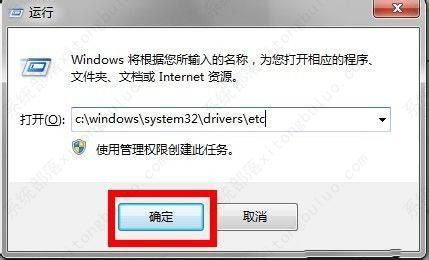
1、同时按下Win+R快捷键,调出运行对话框。

2、在运行文本框输入c:\windows\system32\drivers\etc,点击回车确定即可。
方法二:
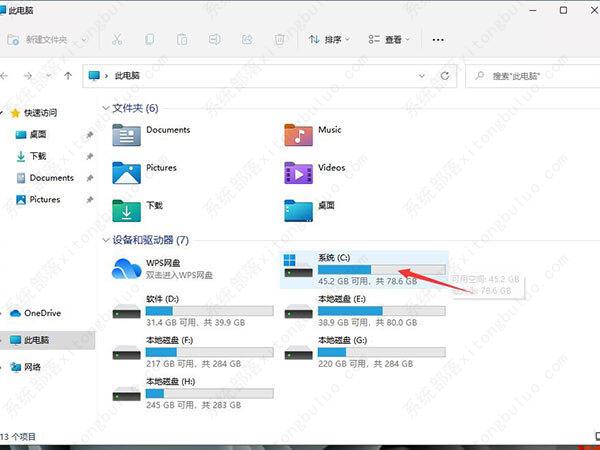
1、首先开启此电脑,双击打开C盘,然后进入Windows文件夹。

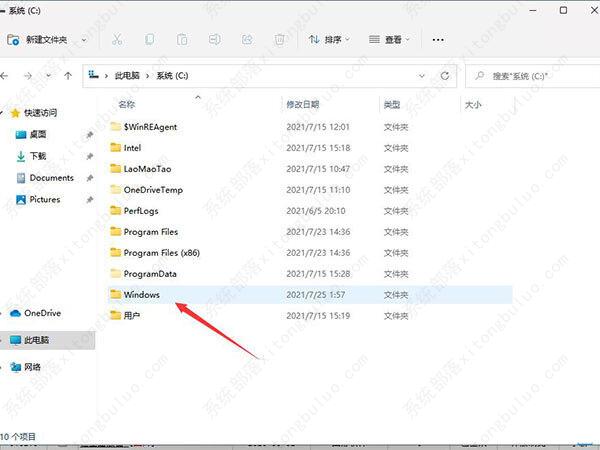
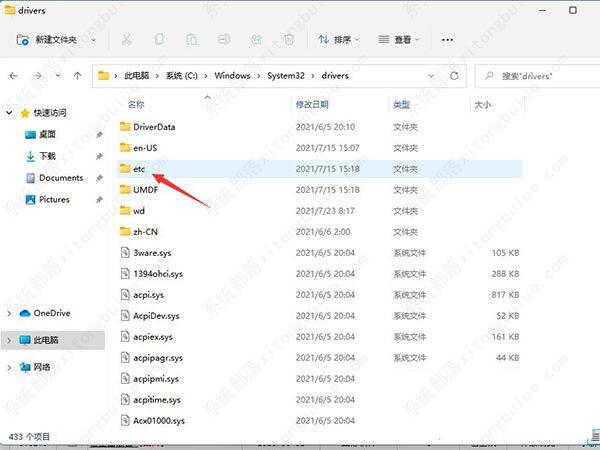
2、在其下拉列表中找到并开启System32文件夹,接着进入drivers文件夹。
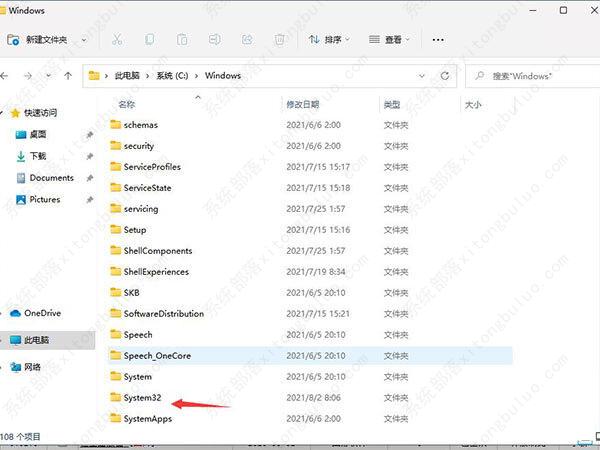
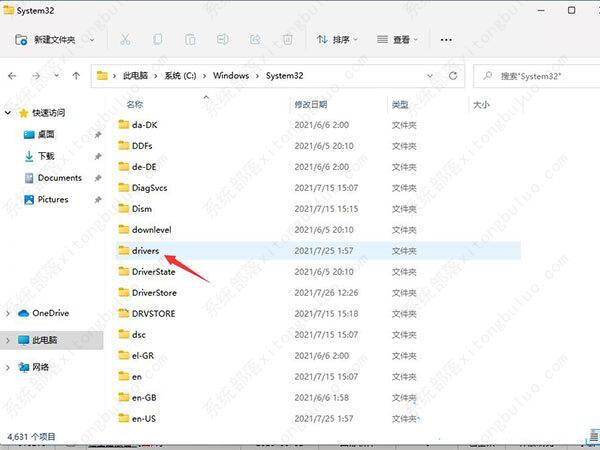
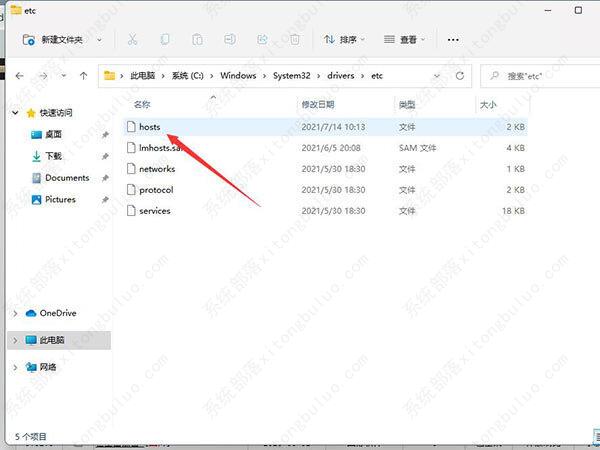
3、最后打开etc文件夹,就可以看到hosts文件。
相关文章
- win11蓝屏错误代码critical process died的解决方法
- win11家庭版没有gpedit.msc怎么办?
- win11无法删除u盘文件的解决方法
- 如何在Windows 11上检查PC的UEFI (BIOS) 版本?
- 如何在 Windows 11 上重新启动计算机?
- 微软发布Win11 Build 22621.1680/22624.1680 (KB5025303)内部预览版!
- Win11官方iso镜像下载_Win11原版安装版iso镜像
- win11更新提示“某些操作未按计划进行...”怎么办?
- 如何在 Windows 11 上删除登录密码?4种方法教给你!
- 如何在Windows 11上安装适用于Android的Windows子系统 (WSA)?
- win11系统appdata文件夹在哪里?
- win11用户账户控制设置怎么取消?(4种方法)
- win11系统指纹设置无法扫描的解决方法
- 如何使用Phone Link将iPhone连接到Windows11?
- 微软在Windows 11上推出支持iPhone的Phone Link应用!
- win11怎么暂停更新?win11停止更新设置教程
相关推荐
-
Win11 ARM版镜像 V2023

Win11 ARM版镜像是一款非常不错的全新电脑系统,你能够轻松的去体验到里面的各种便利性,不管什么类型的都可以让你去完成安装直接使用体验,非常的专业有个性,快来下载试试吧。
-
Win11官方原版ISO镜像 V2023

Win11官方原版ISO镜像是现在深受用户喜欢的电脑系统,多样丰富的功能,能够满足用户的多样化需求,更加安全、稳定、人性化,采用了Ghost的封装技术,完美绕过了硬件检测,不满足硬件支持的老电脑也能下载安装,有需要的小伙伴快来下载体验吧。
-
Win11精简纯净版64位 V2023

Win11精简纯净版64位是专门为用户打游戏而进行优化精简的纯净操作系统,该系统中拥有着极强的游戏性能,用户能够体验到极致性能处理,还能够帮助用户稳定系统功能,最主要的就算系统经过全面的优化,该系统中各种不同的功能都是十分强大的。
-
超级终端Win11绿色纯净版 V2023

超级终端Win11绿色纯净版能够展示出非常高性能的状态,并且整体的操作非常的稳定流畅,能够很好的满足用户的使用需求,在安装的过程中不会有病毒的存在能够让用户下载更加的安心,提供的软件库资源非常的丰富,可以免费下载使用。
-
win11专业版 V2023
win11专业版 V2023是目前非常受欢迎的电脑操作系统,这款系统统经过了精心设计,新菜单、界面还是主题都有很大的改进,系统对硬件有最基本的安装要求,安装非常的快,喜欢的快来下载吧!
-
系统之家win11 64位 官方正式版 V2023
系统之家win11 64位 官方正式版 V2023是目前非常火热的电脑操作系统,这款系统集成了最新的系统补丁,而且安装直接跳过tpm2.0,无需配置要求,任何电脑都可以一键在线安装,喜欢的用户千万不要错过了!



