一台电脑两个显示器怎么设置方法
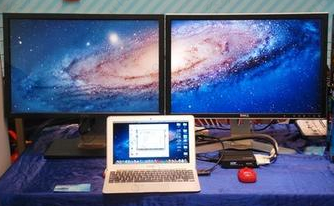
一台电脑两个显示器怎么设置方法?电脑一拖二就是指一台电脑连接两个显示器,现在很多监控室或者办公场所都会使用采取这个方法。应用的场景也很广泛,那具体要怎么设置呢?
步骤一:了解显示器连接线
想要电脑一拖二,得先使用数据线将显示器与电脑连接。不同的主机,显示器有不同的接口,那么就需要配置不同的连接线,我来了解一下
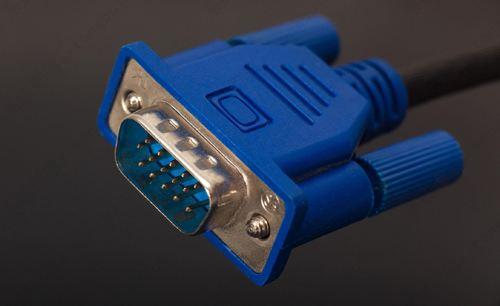
1、最常用的VGA数据连接线,基本上显示器,主机都有一个这样的接口
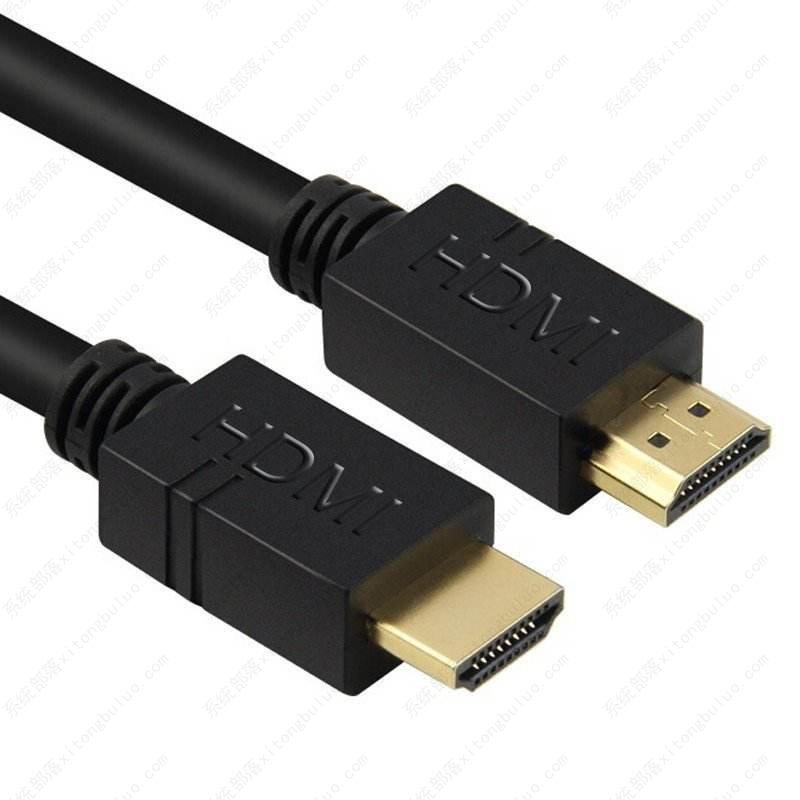
2、这种接口的则是HDMI线,也是常说的高清线,可以保证最高质量的影音信号传送,支持HDMI接口的电脑还是比较多的
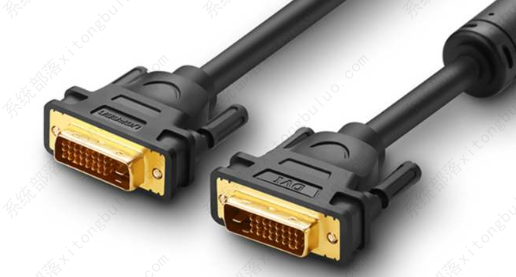
3、DVI接口也比较常见,查看电脑机箱和显示器有没有配置此接口,有的话就购买一个DVI连接线就可以连接了,不过要注意一下使用的是多少针的DVI线,小编的就是24+1针DVI线
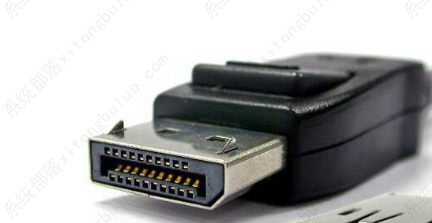
4、DP接口,可同时传输视频和音频

步骤二:连接电脑主机和显示器
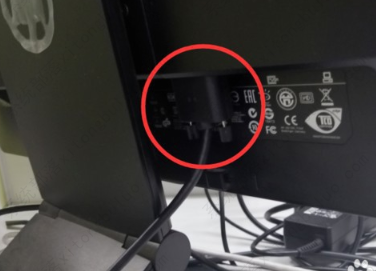
了解了电脑主机,与显示器接口我们使用对应的连接线将其连接即可,如果显示器和主机接口不符,我们可以通过添置VGA转HDMI或HDMI转VGA等转接头将其连接
步骤三:屏幕设置
一般使用数据线将主机和显示器连接上电脑就会自动双屏显示,如果不显示我们还要设置一下下
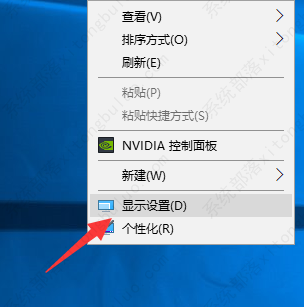
1、右击桌面空白处,选择显示器设置
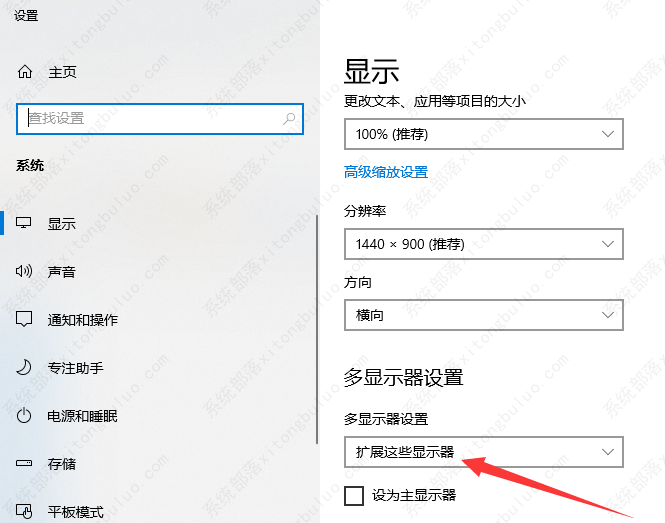
2、找到多显示器设置,选择扩展这些显示器即可(建议上方的显示设置都设置为推荐)
3、下面就可以享受双屏啦。