
雷神911air装win7系统教程
雷神911air是一款家用型笔记本电脑,搭载了英特尔酷睿11代i7处理器以及集成显卡,能够满足用户们日常娱乐使用需求,那么雷神911air笔记本怎么一键安装win7系统呢?今天小编为大家分享雷神911air装win7系统教程,感兴趣的小伙伴一起来看看吧。

雷神911air装win7系统教程
1、下载系统之家装机大师完毕后,关闭所有的杀毒软件,然后打开软件,软件会进行提示,仔细阅读后,点击我知道了进入工具。

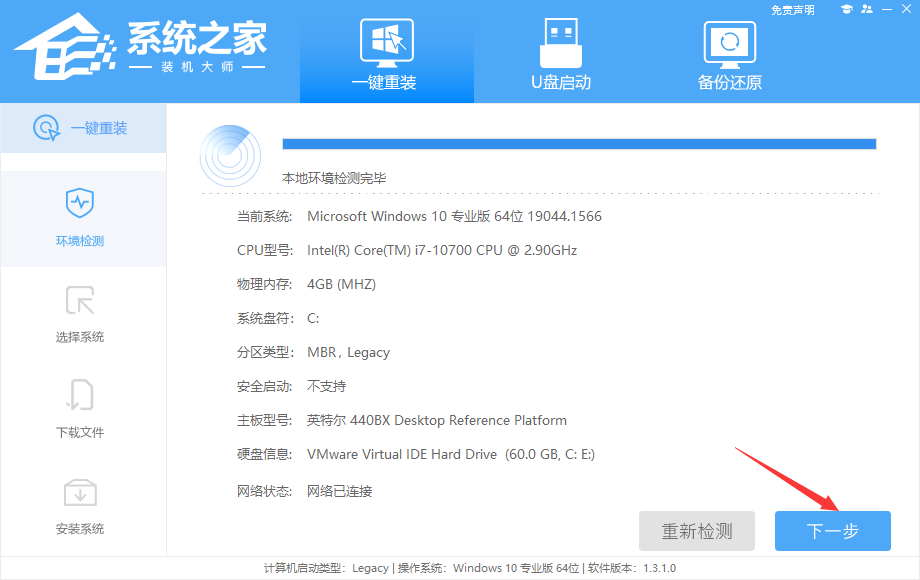
2、进入工具后,工具会自动检测当前电脑系统的相关信息,点击下一步。
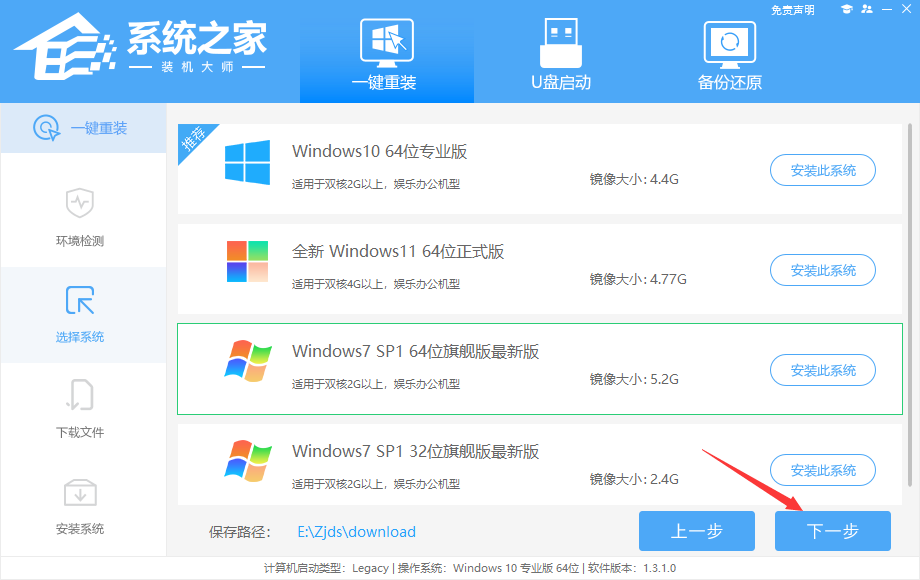
3、进入界面后,用户可根据提示选择安装Windows7 32位或者Windows7 64位系统,点击下一步。
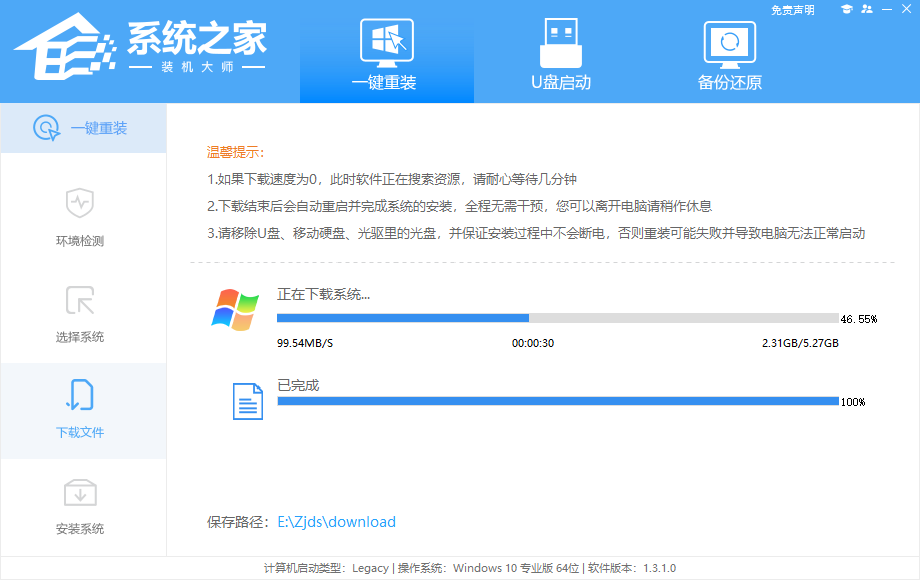
4、选择好系统后,等待PE数据和系统的下载。
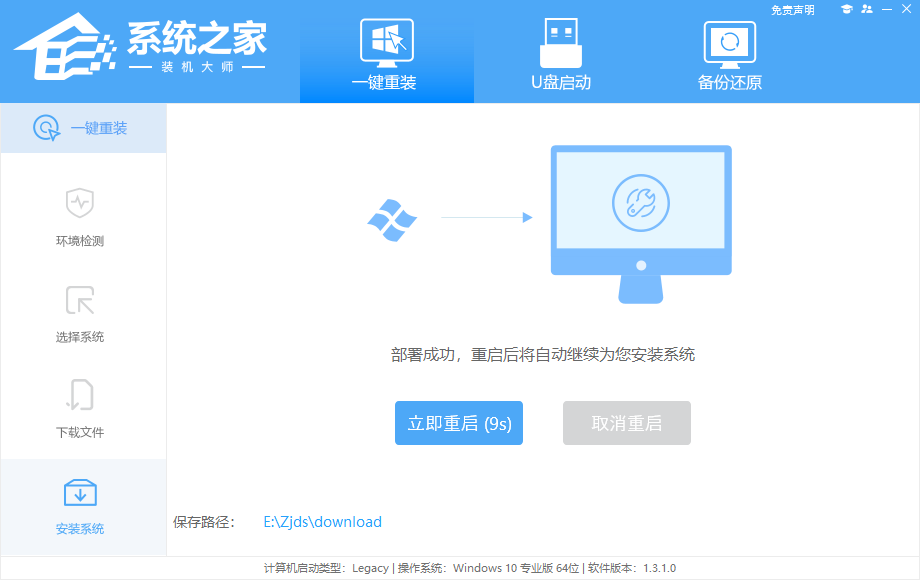
5、下载完成后,系统会自动重启系统。
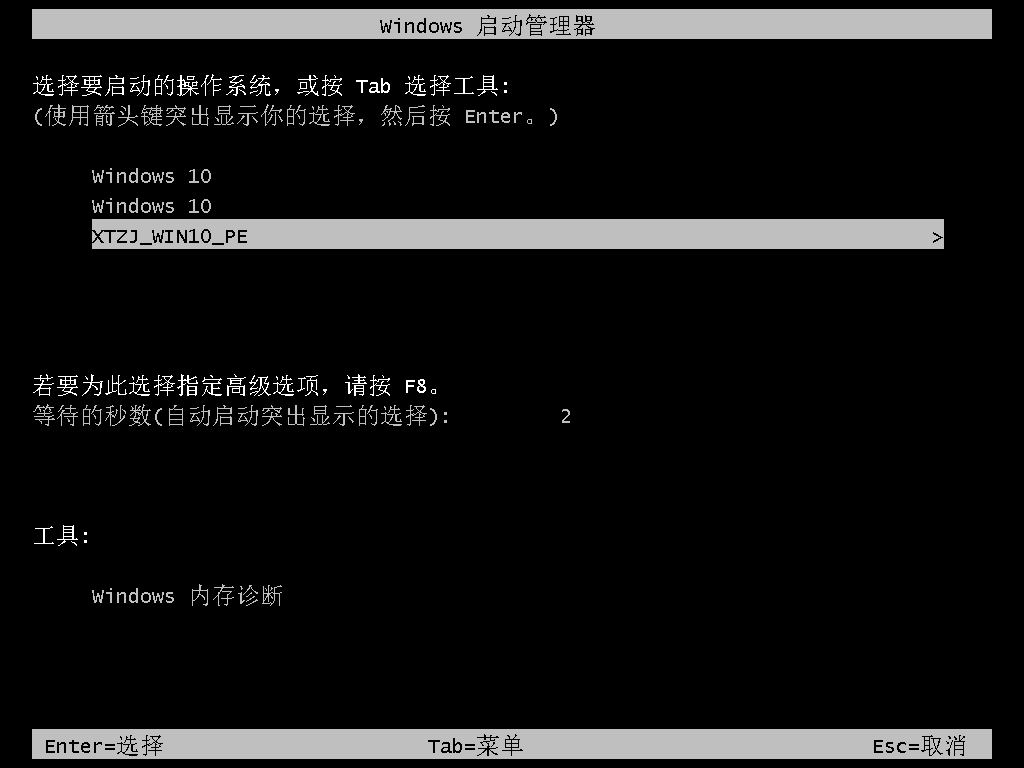
6、重启系统后,电脑将会进入一个启动项的选择,这时我们选择【XTZJ_WIN10_PE】回车。
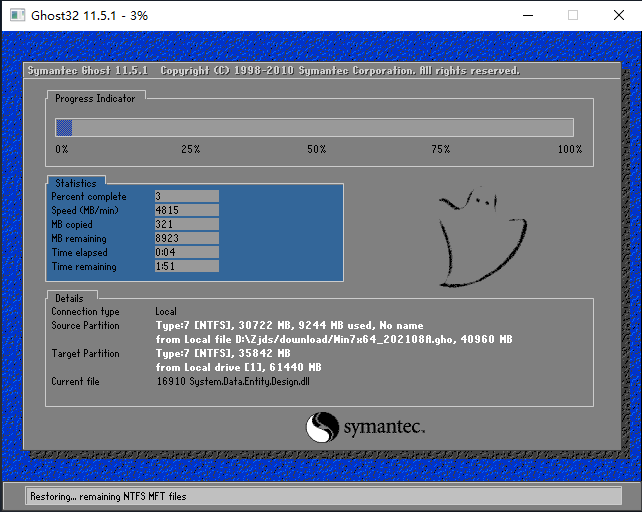
7、进入后,系统将会自动进行备份还原,等待完成。
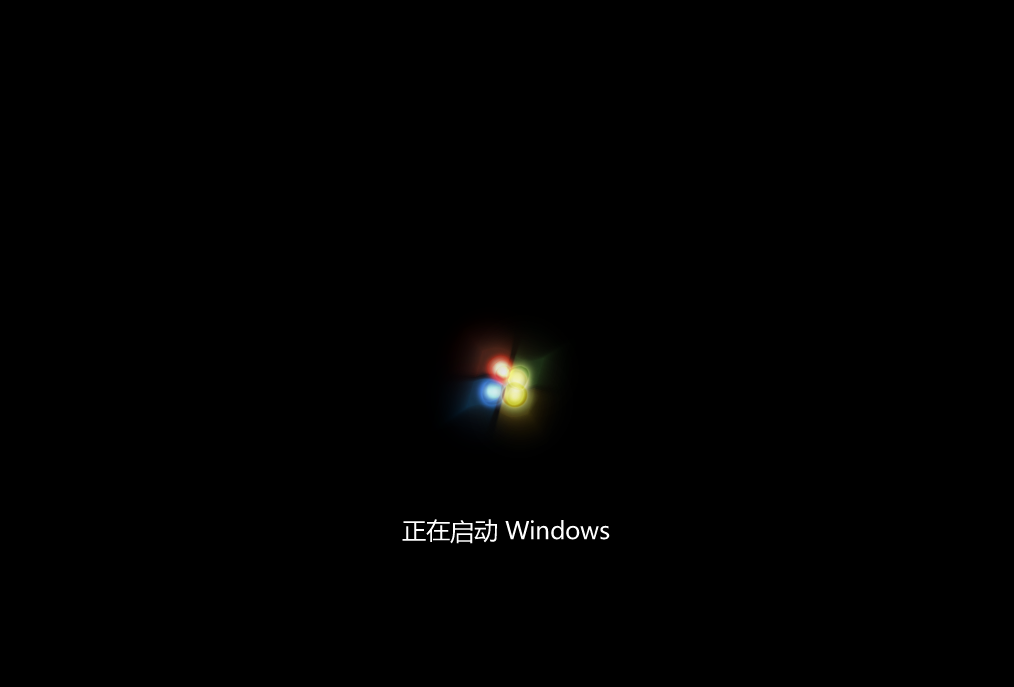
8、系统备份完成后,将会再次重启,自动进入系统安装界面,这时等待系统安装完成就大功告成了!
相关文章
- 雷神 911-ME笔记本一键安装win7系统教程
- 雷神ZERO 2023版笔记本一键重装win10系统教程
- 雷神911MT黑武士3笔记本重装win10系统教程
- 雷神ZERO笔记本u盘安装win7系统教程
- 雷神Zero2023 911笔记本重装win10系统教程
- 雷神Air星战笔记本一键安装win7系统教程
- 雷神911 Pro银月笔记本u盘重装win10系统教程
- 雷神T-Book 14笔记本安装win7系统教程
- 雷神911Air星战四代笔记本安装win10系统教程
- 雷神911Air星战五代笔记本安装win7系统教程
- 雷神911 Plus 2代笔记本使用u盘重装win10系统教程
- 雷神IGER F1笔记本安装win11系统教程
- 雷神IGER F1笔记本u盘安装win11系统教程
- 雷神IGER 小白笔记本重装win10系统教程
- 雷神IGER Air笔记本一键重装win10系统教程
- 雷神911ME影极星旗舰版笔记本重装win11系统教程
相关推荐





