
谷歌浏览器url过滤怎么解除?Chrome浏览器url过滤解除方法
现在很多用户都喜欢使用谷歌浏览器,谷歌浏览器有自动检测安全机制,很多用户想要解除url过滤,但是不知道具体的操作步骤是什么,以下是小编整理的本问题的解除步骤,接下来一起来看看吧!

谷歌浏览器url过滤怎么解除方法
1、首先打开谷歌浏览器,找到右上角“主菜单”按钮,然后在出现的列表中选择“设置”选项并点击。
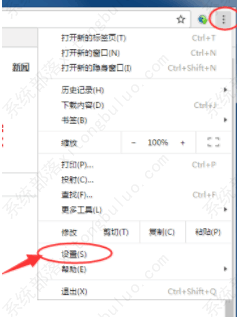
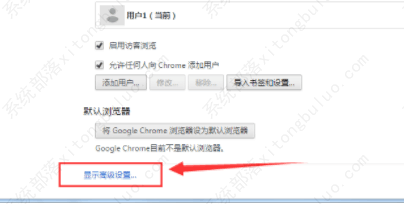
2、打开设置窗口后,将页面滑到最底下,找到“显示高级设置”按钮。
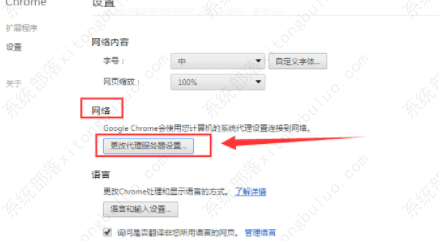
3、在高级设置中找到“网络”选项,在网络下方找到“更改代理服务器设置”按钮并点击。
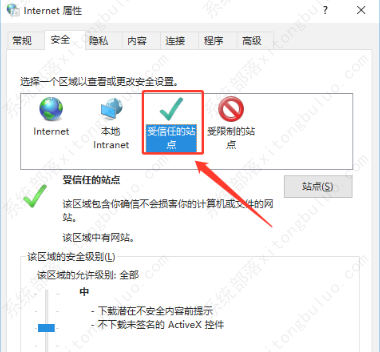
4、进入Internet属性窗口中,在上方找到“安全”选项,并点击。
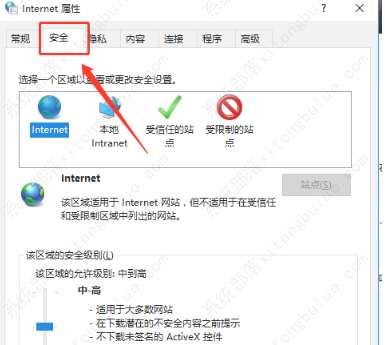
5、在安全页面中,点击“受信任的站点”选项。
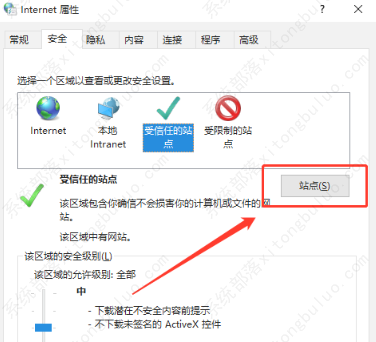
6、然后在页面中找到“站点”按钮并点击。
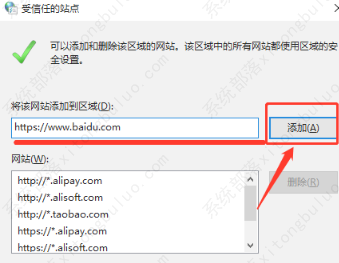
7、然后在页面中输入需要过滤的网址,输入完成会点击后方“添加”按钮。输入完成后点击下方“关闭”按钮。
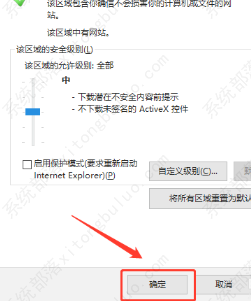
8、最后全部完成后点击下方“确实”按钮就可以了。
相关文章
- 打开谷歌浏览器后出现的都是百度搜索页面该如何更换?
- 如何清理谷歌浏览器的浏览痕迹和缓存?
- 谷歌浏览器怎么删除2345网址导航?谷歌2345网址导航删除方法介绍
- 谷歌浏览器出现ERR_PROXY_CONNECTION_FAILED错误的解决方法
- 谷歌chrome浏览器安装不了插件如何解决?{已解决)
- 谷歌浏览器怎么开启增强型保护?谷歌浏览器开启增强型保护技巧
- 谷歌浏览器网页截长图怎么截?只需两个快捷键!
- 轻松教你清除谷歌浏览器缓存的方法
- 谷歌浏览器显示无法翻译此网页的两种解决方法
- 谷歌浏览器不可用怎么办?谷歌浏览器不可用的解决方法
- 谷歌浏览器无法翻译网页如何解决?
- 谷歌浏览器缓存在哪里设置?谷歌浏览器怎么设置缓存位置?
- 谷歌浏览器占cpu非常高怎么办?谷歌浏览器占用cpu高的解决方法
- Chrome浏览器无法打开网页,其他浏览器都可以怎么回事?
- Google浏览器无法访问此网站的四种解决办法
- 谷歌浏览器翻译按钮不见了怎么办?
相关推荐
-
谷歌浏览器 V112.0.5615.138 官方正式版

谷歌浏览器Google Chrome是一款由谷歌官方为用户呈现的网页浏览工具。谷歌浏览器可让您更快速、轻松且安全地使用网络的浏览器,它的设计超级简洁,使用起来更加方便。系统部落提供谷歌浏览器Google Chrome官方最新版,欢迎大家前来下载使用!
-
谷歌浏览器 V91.0 网页版

谷歌浏览器Chrome是一款可让您更快速、轻松且安全地使用网络的浏览器,运行稳定,支持多标签浏览,用户可以随时打开自己喜欢的网站进行浏览,且谷歌浏览器具备一流的安全性,保护您面授网络诈骗和危险网站的侵害。
-
谷歌浏览器 V95.0.4638.54 官方正式版

谷歌浏览器是目前非常热门的浏览器之一,据小编了解,今天谷歌浏览器正式发布了Chrome95 0 4638 54版本。新版删除了浏览器中的FTP支持,并且添加了安全支付确认的提醒,可以更好的保证用户的财产安全。这里为大家提供最新版安装包下载,快来下载体验吧!
-
谷歌浏览器 V111.0.5563.147 官方最新版

谷歌浏览器将简约的界面设计与先进的技术相融合,让网络浏览变得更快速、安全而且简便,是受众最广的浏览器之一。谷歌浏览器支持多标签浏览,每个标签页面都在独立的“沙箱”内运行,在提高安全性的同时,一个标签页面的崩溃也不会导致其他标签页面被关闭。
-
谷歌浏览器 V111.0.5563.65 2023最新版

Google Chrome是一款由Google公司开发的一款简单高效的网页浏览器,支持多标签浏览,每个标签页面都在独立的“沙箱”内运行,在提高安全性的同时,一个标签页面的崩溃也不会导致其他标签页面被关闭。同时也深受大众喜欢,欢迎大家下载最新版使用哦!
-
谷歌浏览器 V110.0.5481.104 电脑版

谷歌浏览器(Google Chrome)是一款简单便捷的网页浏览工具,支持多标签浏览,每个标签页面都在独立的“沙箱”内运行,在提高安全性的同时,一个标签页面的崩溃也不会导致其他标签页面被关闭,可以保证用户在多开网页的情况下使浏览器快速稳定运行。



