
wps怎么画圆弧线?wps画渐变圆弧教程
wps怎么画圆弧线?wps功能丰富,支持用户自己进行图形等素材的绘制,比如常用的圆弧线等,下面小编就给大家分享画渐变圆弧线的方法教程,一起来看看步骤过程吧。

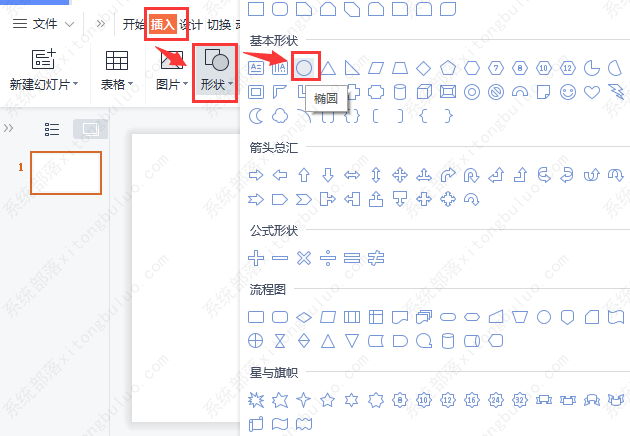
1.打开界面后,点击插入菜单中的形状选项,选择椭圆样式
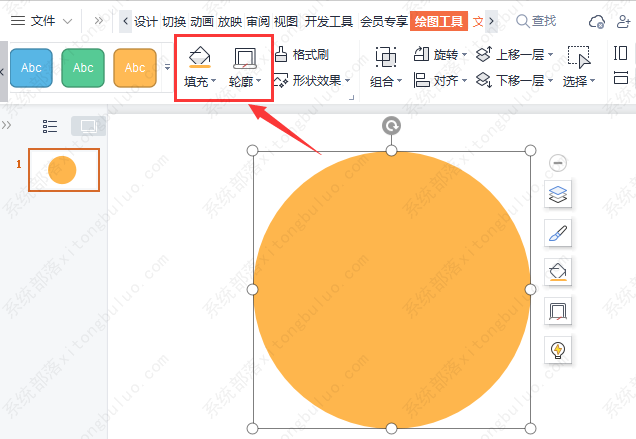
2.拖动鼠标画一个15*15厘米的圆形,并将颜色填充修改为橙色,设置无轮廓效果
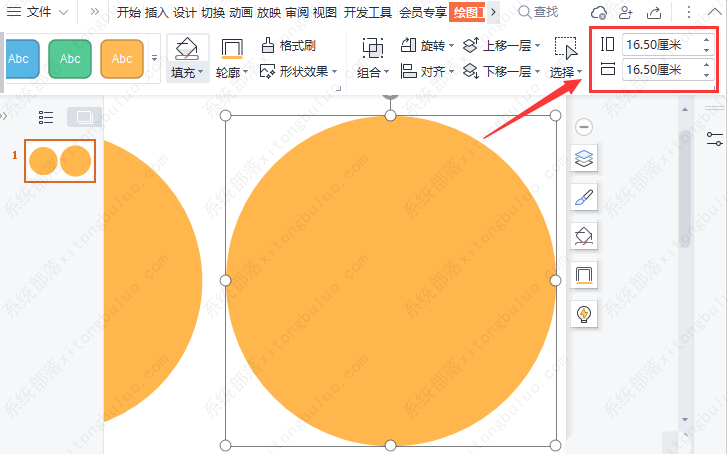
3.复制圆形,并将高宽修改为16.5*16.5厘米
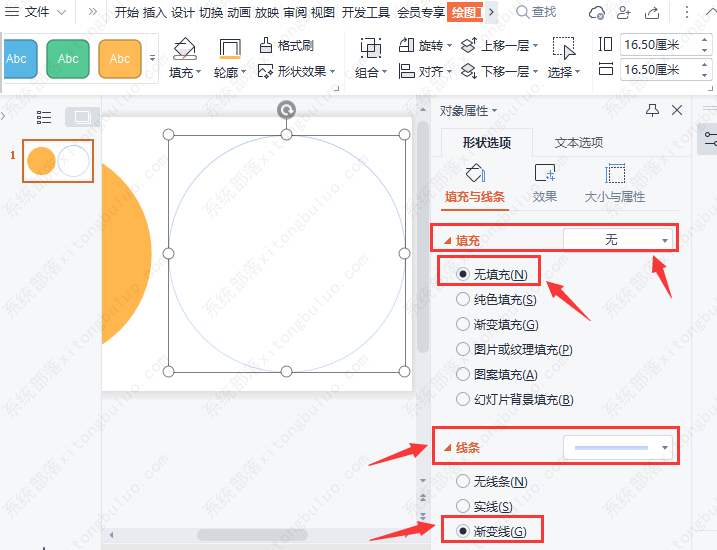
4.打开复制圆形的对象属性面板,修改无填充以及渐变线效果
5.按下图所示参数调整圆弧的渐变颜色、位置以及透明度
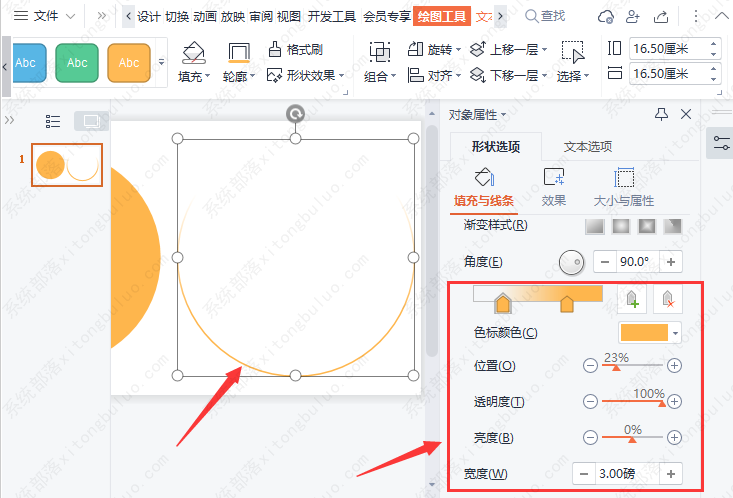
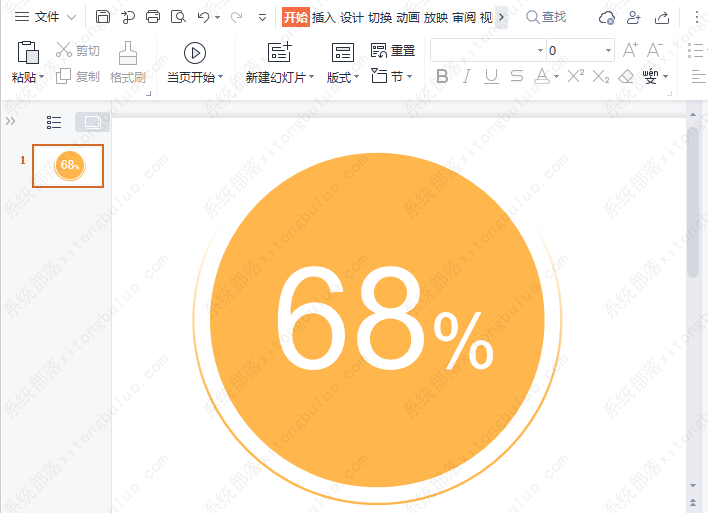
6.最后为圆弧与圆形设置居中对齐,即可完成圆形的弧线绘制。
相关文章
- wps如何安装vba组件?wps安装vba插件教程
- wps表格中设置人民币大写怎么设置?wps怎么样设置人民币大写教程
- wps表格标记指定的文本内容怎么设置?
- wps表格怎么把横列变成竖列显示?wps把横排变竖排教程
- wps的ppt怎么给字体加阴影?ppt怎么制作阴影文字教程
- wps怎么删除表格中的空白行?wps表格批量删除多余的空白行教程
- wps表格一列等分多列怎么弄?wps一长列数据等分成多列教程
- wps怎么制作时间轴?用wps做横向时间轴的方法教程
- wps计算日期所在的周数怎么设置?wps计算日期所在的周数教程
- 如何在wps上手写签名?wps制作手写签名教程
- excel函数获得前几位字符怎么设置?wps表格取前几位的函数教程
- wps excel表格日期减日期等于天数怎么做?
- wps怎么剪辑音频片段?wps怎么剪辑音乐成文件教程
- wps表格如何隐藏不用的区域教程?
- wps表格中快速输入1万个序号怎么设置教程?
- wps如何隔行删除重复项内容?wps批量隔行删除数据教程



