
excel表格如何分割一列单元格的内容教程?
excel表格如何分割一列单元格的内容教程?在excel中,用户能够快速通过某个统一的符号来将一列的表格内容分成多列,更好的对内容进行修改,那excel表格如何分割一列单元格的内容呢?

Excel怎么分割一列单元格的内容
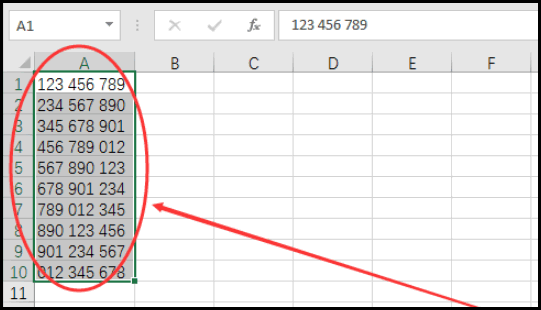
1、打开表格,选中需要拆分数据的单元格区域。如下图所示。
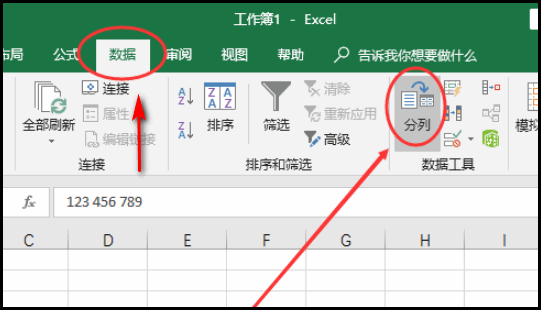
2、点开菜单栏的“数据”;然后再点击一下“分列”。如下图所示。
3、弹出的文本分列向导中,选择“分隔符号”的方式来分割。如下图所示。
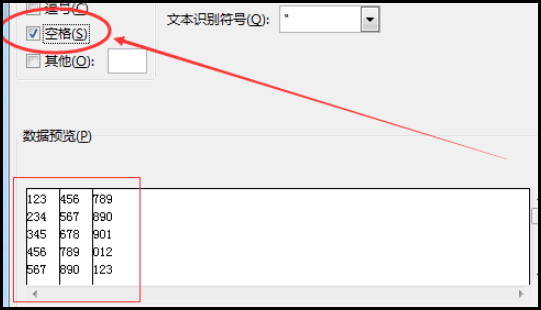
4、接下来选择空格做为分隔符号。如下图所示。
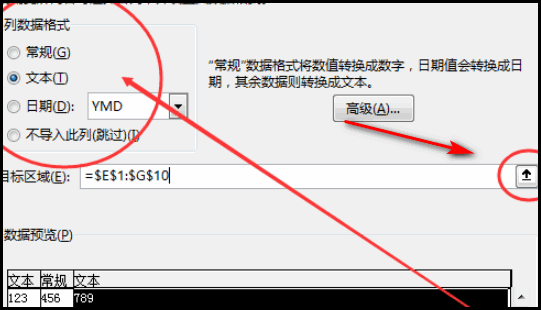
5、分别选择新生成的各列数据的格式。如下图所示。
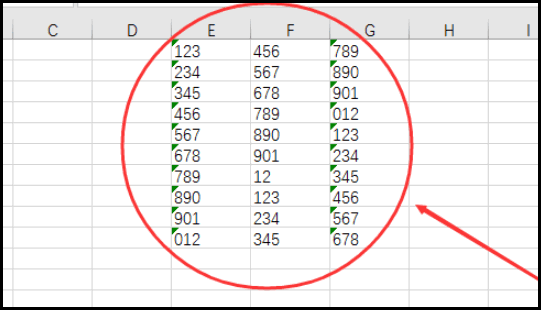
6、操作完上述步骤后,单元格拆分完成。
相关文章
- excel如何设置选项按钮 excel表格做按钮功能教程
- 如何让excel表格显示公式?excel表格怎么看公式教程
- excel表格怎么删除重复内容只留一个?快速删除excel表格重复内容教
- excel如何调整图片透明度?excel调图片透明度教程
- excel批量减法怎么操作_excel表格批量算减法教程
- vlookup函数匹配两个表格的使用方法
- excel怎么批量添加前缀?电子表格批量添加前缀教程
- excel怎么自定义功能区域?excel自定义功能区怎么设置教程
- 如何快速拆分excel表格中的数据?excel表格快速拆分数据教程
- excel中怎么对比两列数据是否一样?excel对比两列数据异同教程
- excel怎么提取括号里面的数字内容?excel提取中括号里面的数字教程
- excel怎么连接单元格内容?excel连接单元格内容文本格式教程
- excel怎么计算两个日期间的时间差值?excel中日期时间差值如何计算
- excel设置数据的有效性怎么设置?excel中数据有效性的设置教程
- excel表格怎么单独提取时间中的小时数?excel提取时间中的小时数值
- excel怎么换行和列的位置?excel表格中行和列怎样互换位置教程



