
excel如何导入xml数据?xml文件批量导入excel教程
excel如何导入xml数据?很多些用户们在使用Excel表格的时候,可以将XML文件导入Excel表格,帮助用户快速进行数据的对比整理,那要怎么导入xml文件数据呢?来看下具体的方法教程。

Excel表格将XML文件导入的操作教程
1、新建一个Excel工作簿,在上方菜单栏中点击【数据】——【自其它来源】——【来自XML数据导入】,
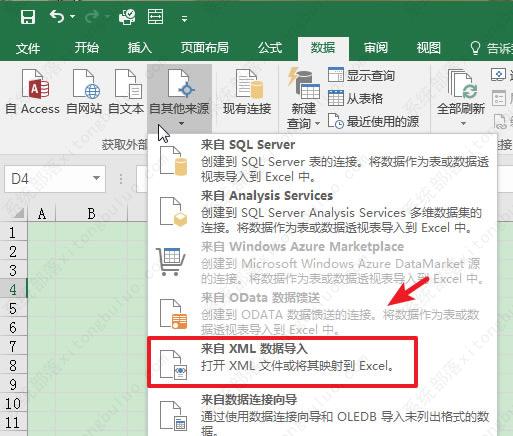
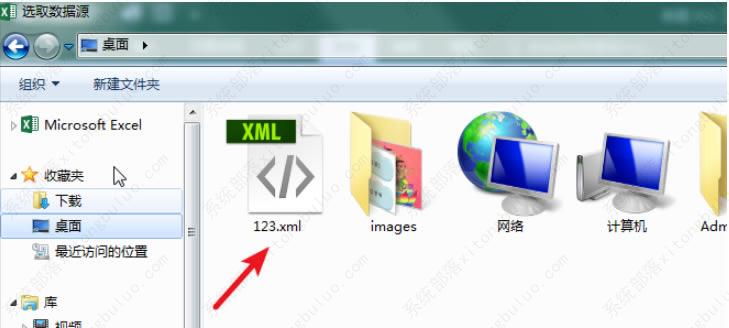
2、弹出对话框,选择准备好的XML文件
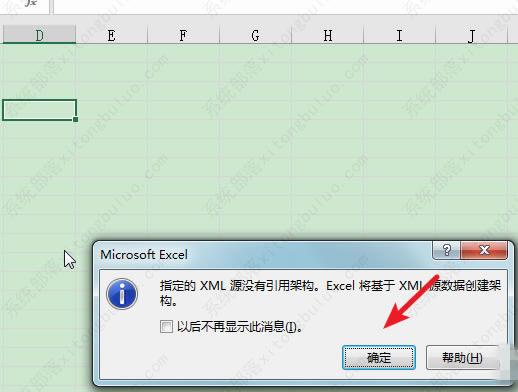
3、导入文件,弹出窗口,点击确定。
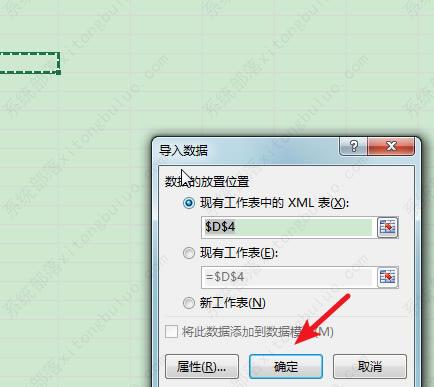
4、此时会出现导入数据窗口,再次点击确定。
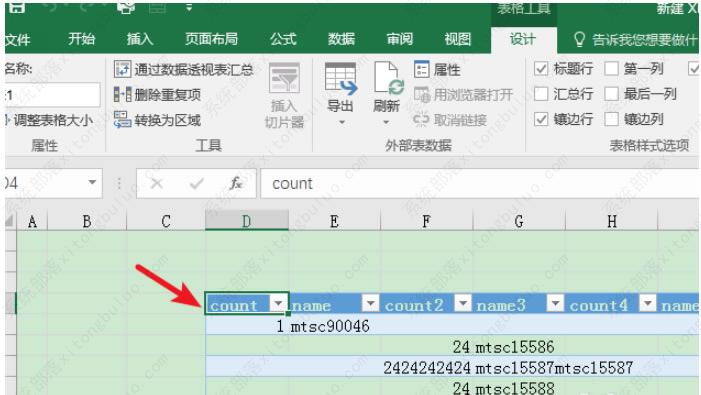
5、如图,我们已经将XML文件成功导入到Excel表格了。
相关文章
- excel如何设置选项按钮 excel表格做按钮功能教程
- 如何让excel表格显示公式?excel表格怎么看公式教程
- excel表格怎么删除重复内容只留一个?快速删除excel表格重复内容教
- excel如何调整图片透明度?excel调图片透明度教程
- excel批量减法怎么操作_excel表格批量算减法教程
- vlookup函数匹配两个表格的使用方法
- excel怎么批量添加前缀?电子表格批量添加前缀教程
- excel怎么自定义功能区域?excel自定义功能区怎么设置教程
- 如何快速拆分excel表格中的数据?excel表格快速拆分数据教程
- excel中怎么对比两列数据是否一样?excel对比两列数据异同教程
- excel怎么提取括号里面的数字内容?excel提取中括号里面的数字教程
- excel怎么连接单元格内容?excel连接单元格内容文本格式教程
- excel怎么计算两个日期间的时间差值?excel中日期时间差值如何计算
- excel设置数据的有效性怎么设置?excel中数据有效性的设置教程
- excel表格怎么单独提取时间中的小时数?excel提取时间中的小时数值
- excel怎么换行和列的位置?excel表格中行和列怎样互换位置教程



