
QQ浏览器怎么设置阅读模式?QQ浏览器设置阅读模式教程
QQ浏览器具备的功能是在是太丰富了,所以很多喜欢用QQ浏览器的用户对其中的功能都感兴趣,比如QQ浏览器怎么设置阅读模式这个功能,如果有想要了解的用户就可以看一下小编整理好的教程哦,让你获得更多上网体验。

QQ浏览器怎么设置阅读模式?
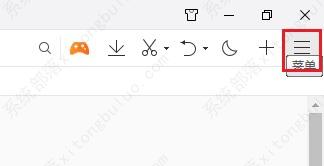
1、打开QQ浏览器,如下图所示在浏览器右上方点击由三条横线组成的“菜单”窗口。
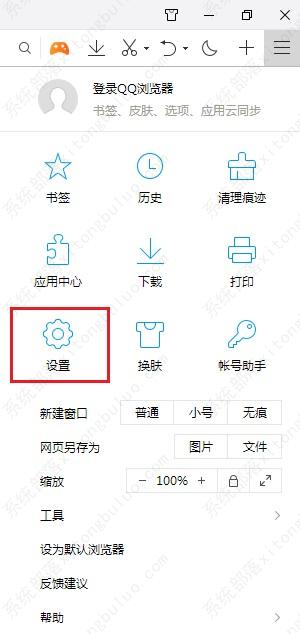
2、点击之后下方会弹出QQ浏览器菜单窗口,在窗口的列表中点击“设置”进入浏览器设置页面。
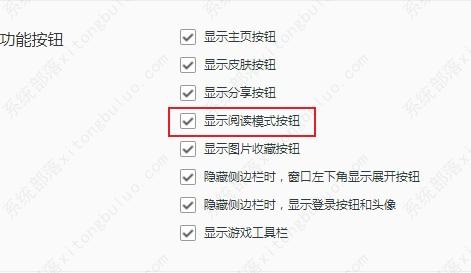
3、进入QQ浏览器设置页面后,在“常规设置”页面中下拉页面找到“功能按钮”,将其中的“显示阅读模式按钮”勾选。
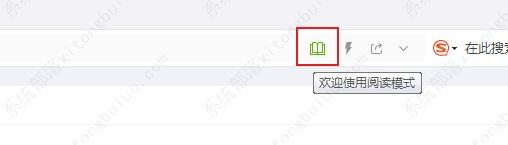
4、勾选之后我们打开可以通过阅读模式查看的页面时,在地址栏右侧就会显示一本书的图标,点击该图标就可以进入阅读模式了。
相关文章
- qq浏览器打开不了pdf文件的解决方法
- QQ浏览器如何开启侧边栏功能?QQ浏览器开启侧边栏功能教程
- QQ浏览器如何关闭网站安全云检测?
- QQ浏览器启动时怎么打开指定网页?
- QQ浏览器开启扩展功能步骤教程
- QQ浏览器关闭网站安全云检测方法教程
- QQ浏览器双击关闭标签页设置方法
- QQ浏览器中翻译功能用不了的解决方法
- QQ浏览器老板键开启了还是用不了的解决方法
- QQ浏览器自动删除安装的插件的解决方法
- QQ浏览器自动修复教程
- QQ浏览器关闭自动更新教程
- 电脑版qq浏览器有私密空间吗?qq浏览器私密空间在哪里?
- QQ浏览器为什么突然变成灰色的了?
- qq浏览器怎么开启兼容模式?
- QQ浏览器怎么开启搜索直达?
相关推荐
-
QQ浏览器 V11.2.5170.400 最新版

QQ浏览器是腾讯官方出品的一款浏览器,QQ浏览器为满足年轻用户个性化的需求,特意采用镜像技术收录数十万款原生扩展,并对用户使用场景进行了不同维度的细分。支持QQ快捷登录,登录浏览器后即可自动登录网页。
-
腾讯QQ浏览器 V11.0.5097.400 最新版

QQ浏览器2022年电脑版是一款实用的网页浏览软件,采用双核引擎设计,满足你在不同网页环境下的使用需求,当然,qq浏览器可以和你的QQ帐号绑定,随时随地都能漫游网页。QQ浏览器有完美的视觉和使用体验,浏览器快速稳定,追求极致简洁。
-
QQ浏览器 V11.0.5042.400 最新版

QQ浏览器是一款稳定、易用的浏览器,采用全新架构,让用户体验到瞬间开启的超快体验,浏览时没有广告打扰,简洁美观的全新设计,易用强大的安全保障,减少系统漏洞,浏览更快、更稳定,支持Chrome的扩展,有需要的用户快来下载体验吧。
-
QQ浏览器 V10.8.4580.400 最新版

QQ浏览器是一款好用的网页浏览软件,界面简洁美观,使用了谷歌浏览器的相同内核,上网快速不卡顿,让用户能更快更安全的访问网页,拥有全新侧边栏、全面屏皮肤、网页图文收藏等功能,使用起来非常方便,有需要的用户快来下载体验吧。
-
QQ浏览器 V11.0.5067.400 最新版

QQ浏览器是一款由腾讯公司开发的极速浏览器,采用单核模式,集超小安装包和超强稳定性于一身,受众用户广泛,是很多小伙伴电脑装机必备软件,还有更多功能等着你来下载体验。
-
腾讯QQ浏览器 V11.0.5051.400 电脑版

腾讯QQ浏览器PC版是一款非常优秀的电脑浏览器软件,能够极速打开各种网页,还能够浏览文档,包括Word、Excel、PDF等多种文档都可以直接打开、编辑,使用非常方便。用户可以使用QQ账号进行登录,这样就可以同步浏览器所保存的信息,收藏夹里收藏的网页就不怕丢失



