
vscode prettier怎么用?vscode中prettier插件怎么用
vscode中prettier插件怎么用?prettier插件是vscode中常用的插件之一,但是很多小伙伴不知道prettier插件怎么使用,下面小编就给大家带来Vscode中prettier插件使用方法,一起来看下具体的使用教程吧。

Vscode中prettier插件怎么使用?
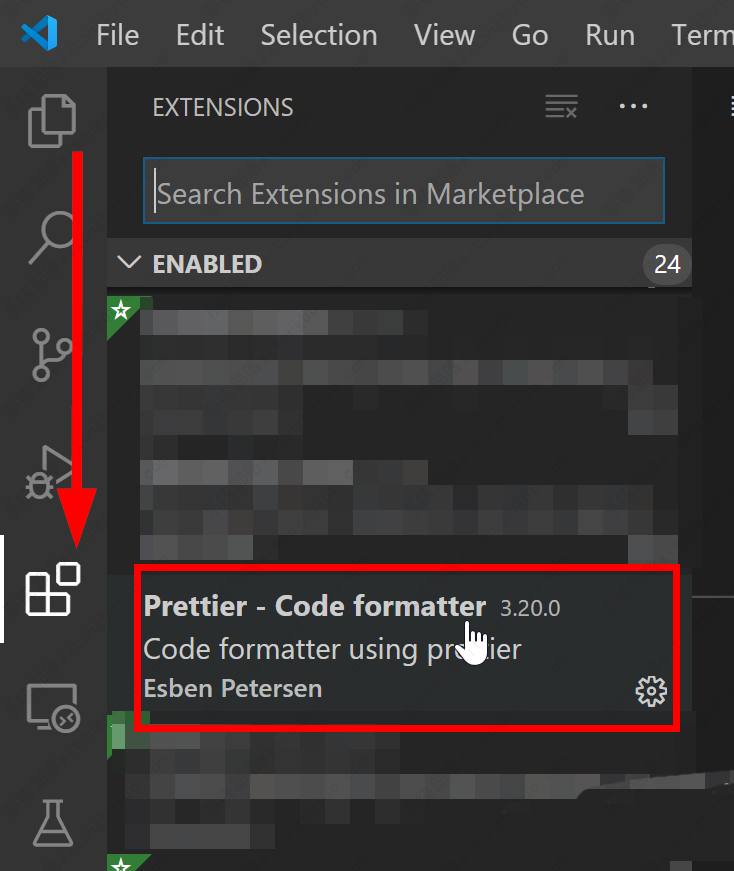
1、首先打开Vscode,如果没有安装prettier插件,请先安装,安装方法是点击“Extension”图标,然后搜索 “prettier”,找到官方插件并安装;
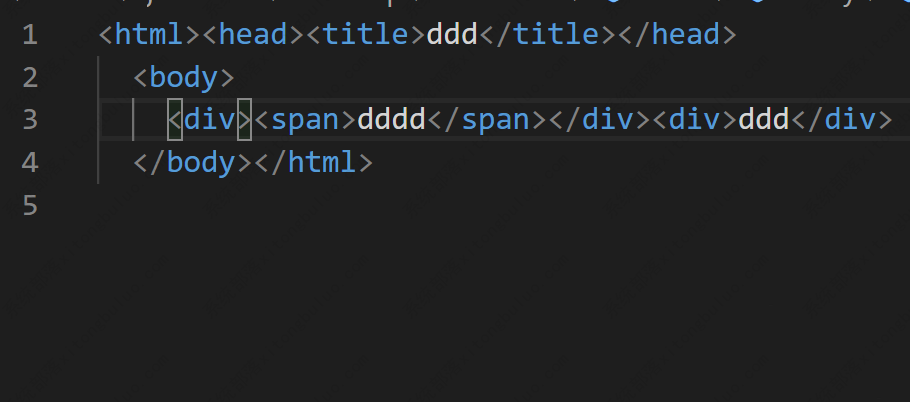
2、然后准备一段示例代码,如下图是一段格式比较混乱的html代码;
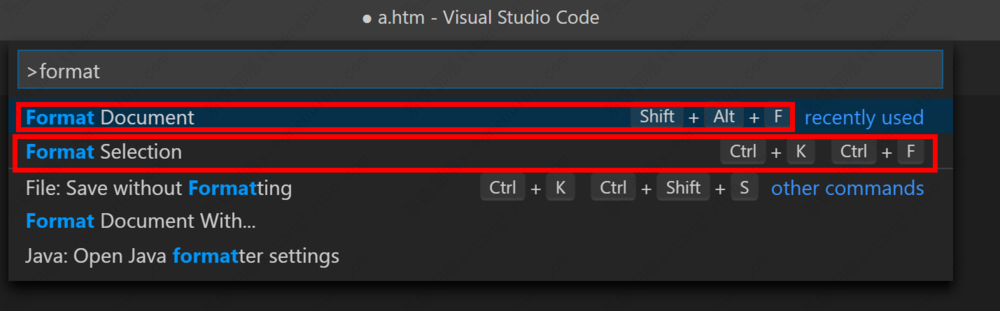
3、在打开示例代码的vscode窗口中,使用快捷键“CTRL + Shift + P”打开vscode命令框,在框中输入“format”关键字,可以看到有2个选项:
1. Format Document (快捷键 Shift+Alt+F)对整个文档做格式化
2. Format Selection (快捷键Ctrl+K, Ctrl+F)对选择代码做格式化
可以根据需要选择其中一个选项
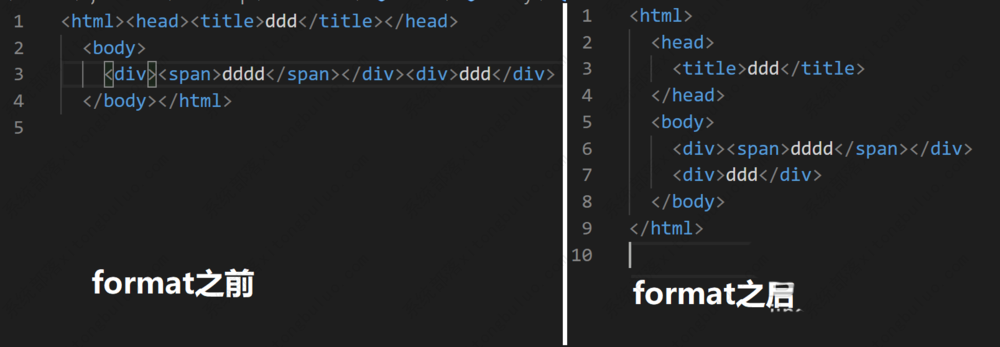
4、接着我们选择“Format Document”后,可以看到代码发生了变化,示例代码变得美观整洁,如下图所示:
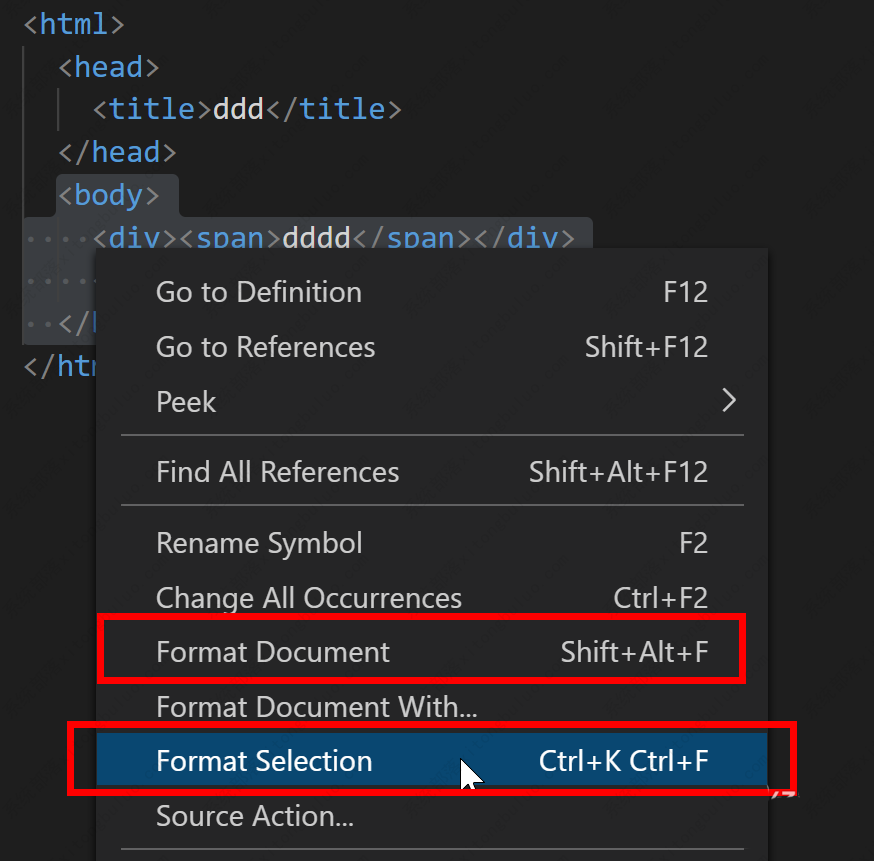
5、最后,我们还可以选中部分代码,然后点击右键,在右键菜单中也会有2个选项,同样可以对现有代码做格式化,用起来很方便。
1. Format Document (Shift+Alt+F)
2. Format Selection (Ctrl+K, Ctrl+F)
相关文章
- vscode如何打开工作区信任权限?vscode打开工作区信任权限的方法
- vscode注释快捷键是什么?vscode注释快捷键设置教程
- VSCode自动存储库检测怎么关闭? VSCode取消自动存储库检测教程
- VScode差异编辑器怎么设置并排显示?
- VS Code怎么设置模式手册? VSCode模式手册的使用方法
- Vscode检测代码潜在问题方法教程
- Vscode代码缩进取消方法教程
- vscode去掉参考线的方法教程
- VSCode文本行限制为35的方法教程
- VSCode嵌入图标和清单的方法教程
- VSCode打开在线服务设置的方法教程
- VSCode设置快速打开显示所有的方法教程
- Vscode关闭空组教程
- Vscode重构功能使用方法教程
- Vscode向上拆分窗口的方法教程
- VSCode打开在线服务设置的技巧教程




