
联想ThinkPad E14重装Win10系统教程
联想ThinkPad E14这款笔记本电脑可以全方面的满足用户的办公需求,不仅轻薄随行,还能实现高效商务,喜欢的用户想要用联想ThinkPad E14重装Win10系统,有需要的话可以看下小编带来的Win10重装教程,更简单。

联想ThinkPad E14重装Win10系统教程
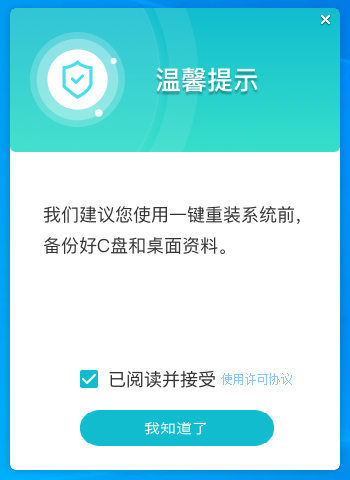
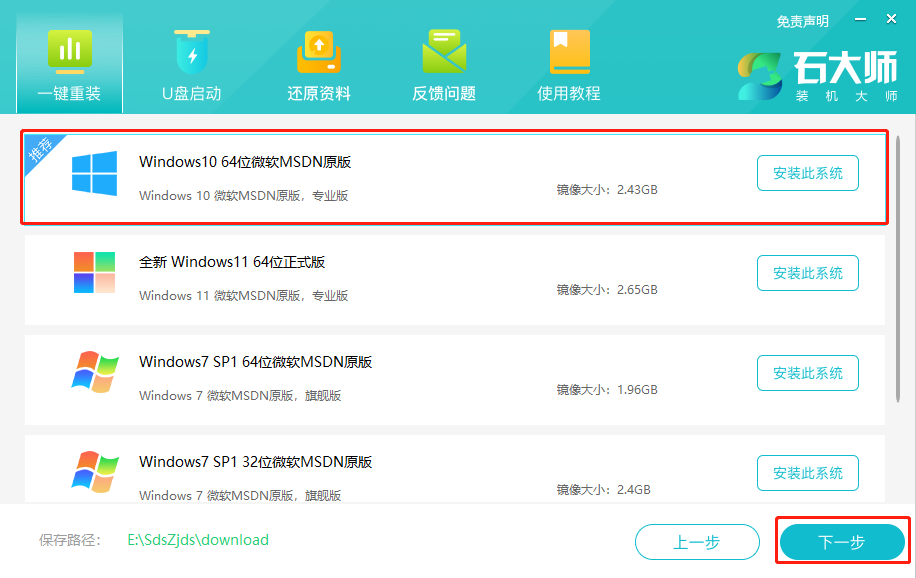
1、下载安装完成后,双击进入石大师装机工具界面,然后根据提示选择自己需要安装Windows10 64位系统。注意:灰色按钮代表当前硬件或分区格式不支持安装此系统。同时建议用户退出安全软件,以免重装出现问题。
2、选择好系统后,点击下一步,等待PE数据和系统的下载。
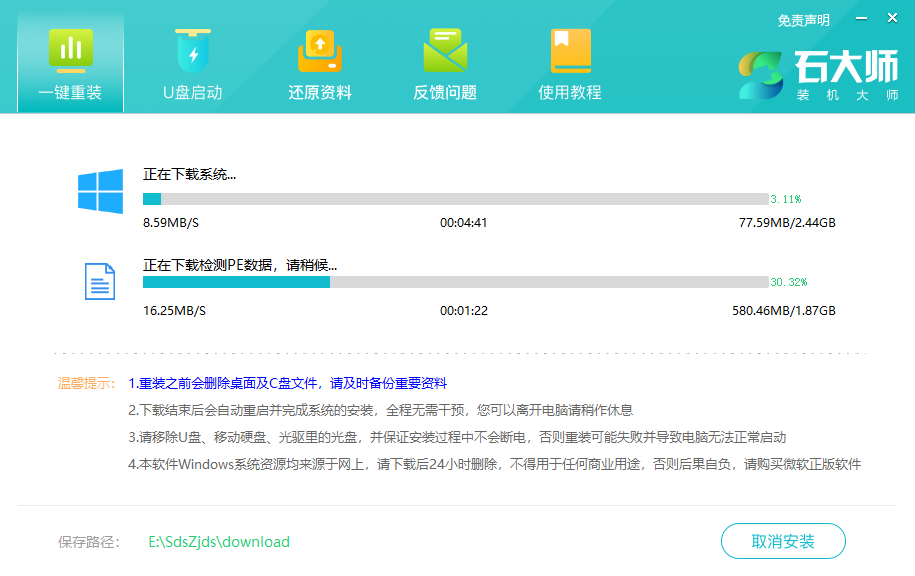
3、下载完成后,系统会自动重启。
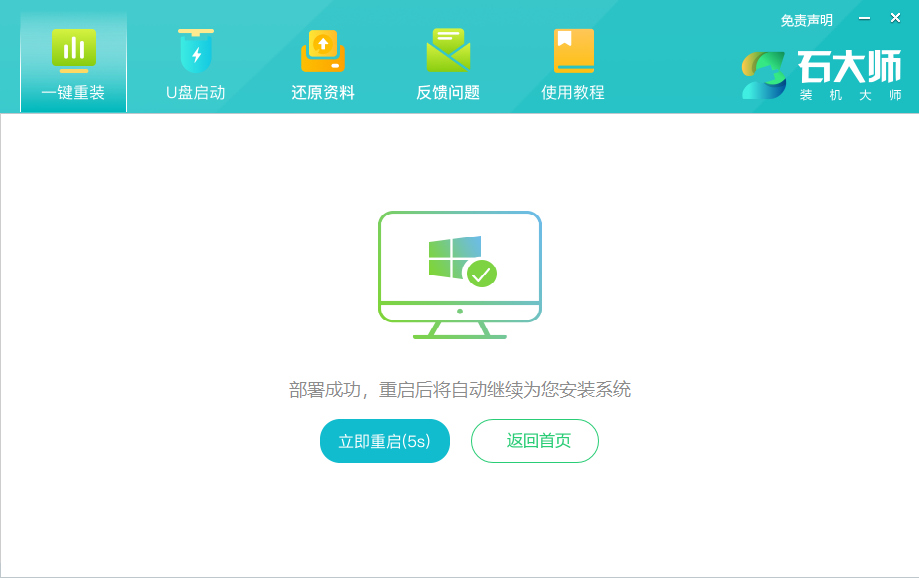
4、系统自动重启进入安装界面。
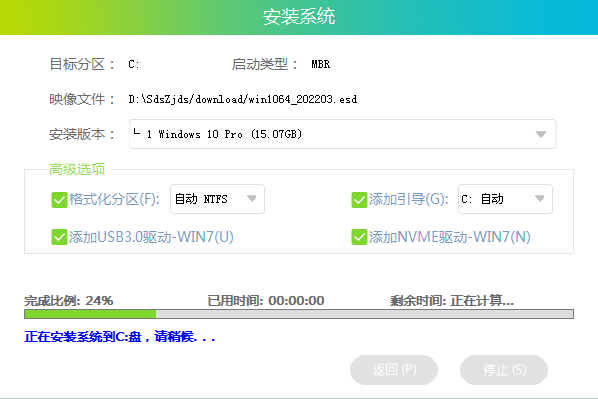
5、安装完成后进入部署界面,静静等待系统进入桌面就可正常使用了!

相关文章
- 联想扬天V14 锐龙版笔记本重装win10系统教程
- 联想 扬天V340-15笔记本安装win10系统教程
- ThinkBook 13x笔记本安装win11系统教程
- 联想 扬天V340-15笔记本u盘安装win10系统教程
- 联想电脑小新pro14 笔记本安装Win11系统教程
- ThinkPad ThinkBook 14p 锐龙版笔记本安装win7系统教程
- ThinkPad X1 Yoga笔记本安装win7系统教程
- ThinkBook 14P 锐龙版笔记本重装win10系统教程
- 联想ThinkPad ThinkBook 13x 酷睿版笔记本安装win7系统教程
- 联想thinkpad p15v笔记本一键安装win7系统教程
- ThinkPad E15笔记本u盘安装win11系统教程
- 联想IdeaPad 15笔记本安装win10系统教程
- 联想昭阳 E4-IIL笔记本重装win11系统教程
- ThinkPad X13锐龙版笔记本安装win10系统教程
- 联想扬天 S15 酷睿版笔记本重装win11系统教程
- 联想扬天V14酷睿版笔记本安装win7系统教程



