
华为MateBook X Pro怎么重装Win7系统?
华为MateBook X Pro不仅轻薄便携,而且质感也是温润微绒的,整个屏幕非常清晰,选择这款笔记本电脑的用户可以获得一个全新畅爽的体验,如果想要这款电脑重装Win7系统的话,可以先看下小编整理好的重装教程哦。

华为MateBook X Pro怎么重装Win7系统?
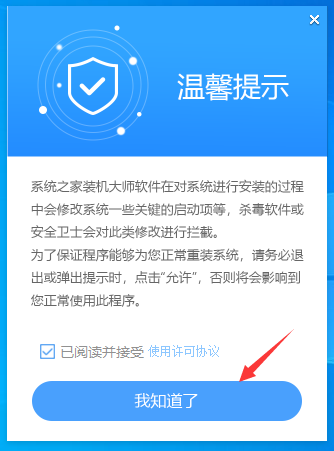
1、下载系统之家装机大师完毕后,关闭所有的杀毒软件,然后打开软件,软件会进行提示,仔细阅读后,点击我知道了进入工具。
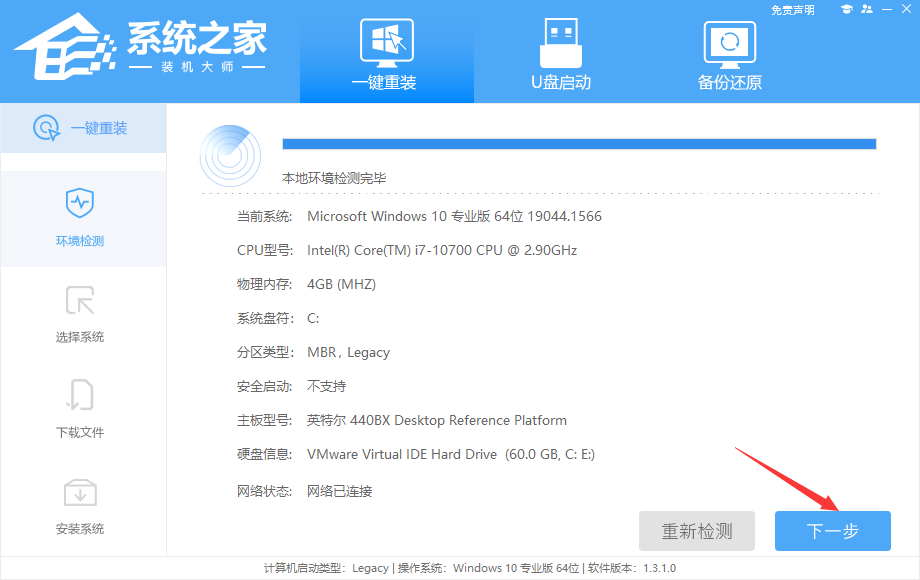
2、进入工具后,工具会自动检测当前电脑系统的相关信息,点击下一步。
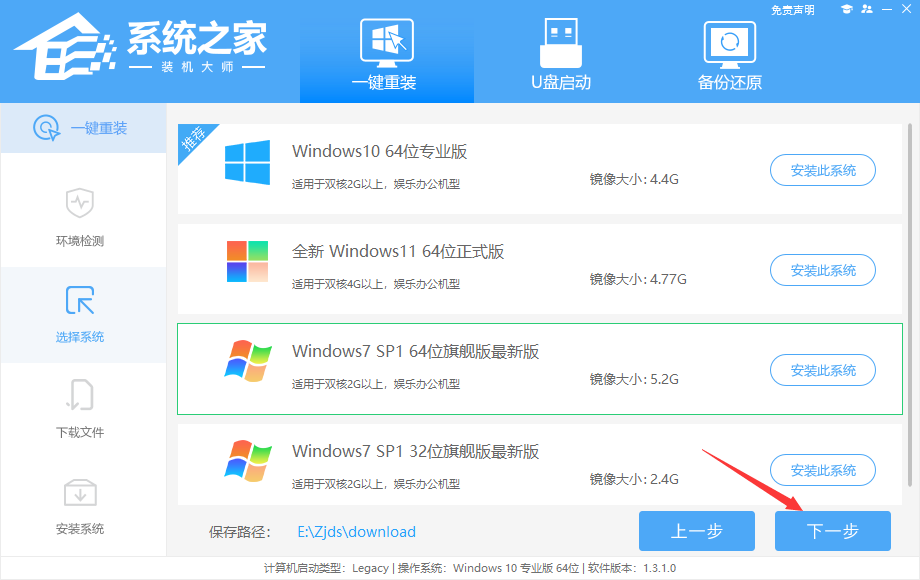
3、进入界面后,用户可根据提示选择安装Windows7 32位或者Windows7 64位系统,点击下一步。
4、选择好系统后,等待PE数据和系统的下载。
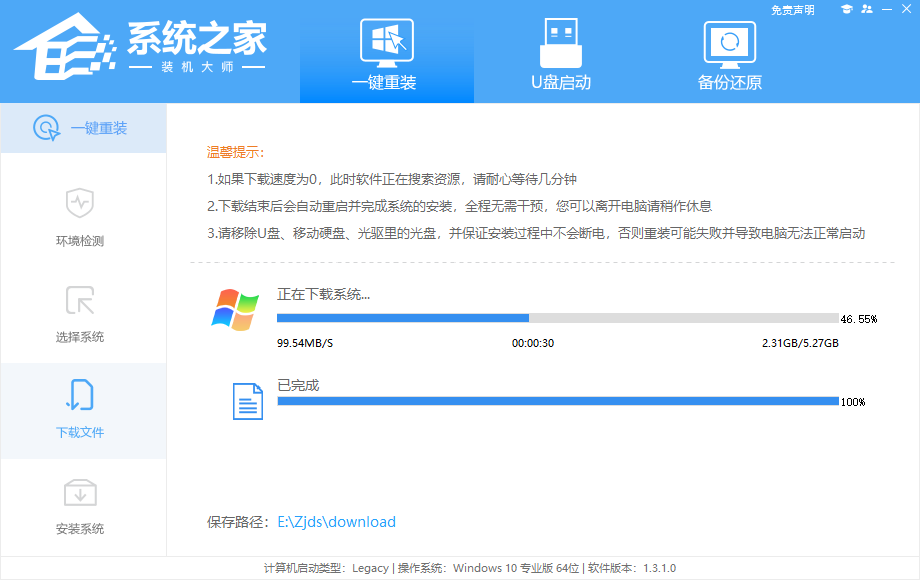
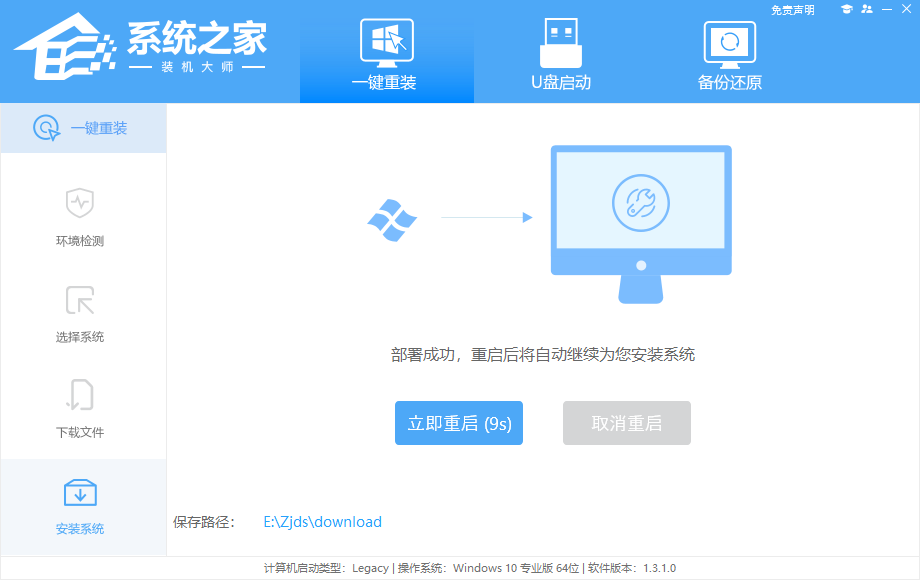
5、下载完成后,系统会自动重启系统。
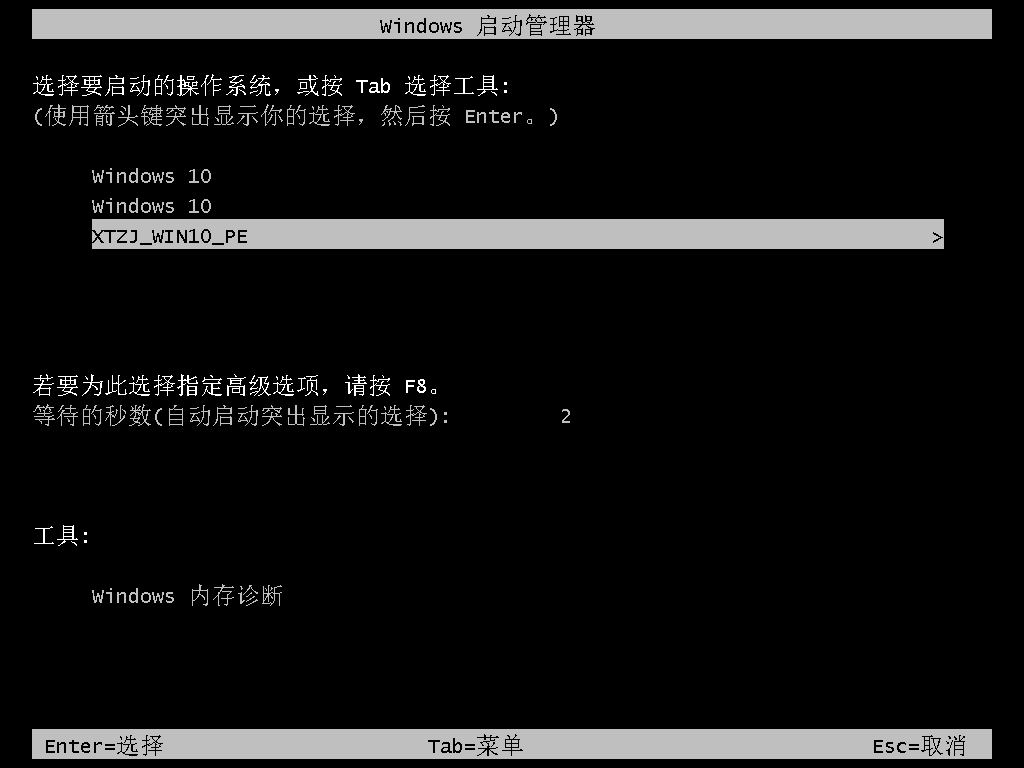
6、重启系统后,电脑将会进入一个启动项的选择,这时我们选择【XTZJ_WIN10_PE】回车。
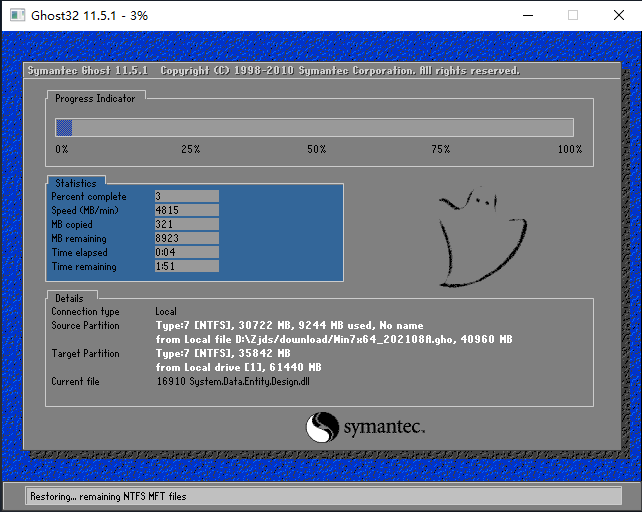
7、进入后,系统将会自动进行备份还原,等待完成。
8、系统备份完成后,将会再次重启,自动进入系统安装界面,这时等待系统安装完成就大功告成了!

相关文章
- 华为MateBook 13锐龙笔记本安装win10系统教程
- HUAWEI MateBook D 16 SE笔记本安装win7系统教程
- 华为MateBook B5-430笔记本安装win10系统教程
- 华为MateBook B3-420笔记本安装win7系统教程
- 华为HUAWEI MateBook X笔记本重装win10系统教程
- 华为MateBook X Pro笔记本安装win11系统教程
- 华为MateBook 14锐龙版笔记本重装win11系统教程
- 华为MateBook E笔记本重装win10系统教程
- 华为MateBook E笔记本使用u盘重装win10系统教程
- 华为HUAWEI MateBook X 2020笔记本重装win7系统教程
- 华为MateBook D 16笔记本重装win7系统教程
- 华为MateBook D 15笔记本安装win11系统教程
- 华为HUAWEI MateBook D 14笔记本安装win7系统教程
- 华为HUAWEI MateBook D 14 SE版笔记本安装win7系统教程
- 华为MateBook 13s笔记本重装win11系统教程
- 荣耀MagicBook X 14笔记本安装win7系统教程



