
wps圆形渐变封面怎么做?wps制作圆形渐变封面图教程
wps圆形渐变封面怎么做?通过制作好的封面,可以让整个文档增加不少亮点元素,但是制作封面的方法有很多,这里小编给大家分享下圆形渐变封面的制作方法,一起来看看吧。

wps圆形渐变封面怎么做?
我们把图片设置为背景,然后点击【插入】-【形状】。
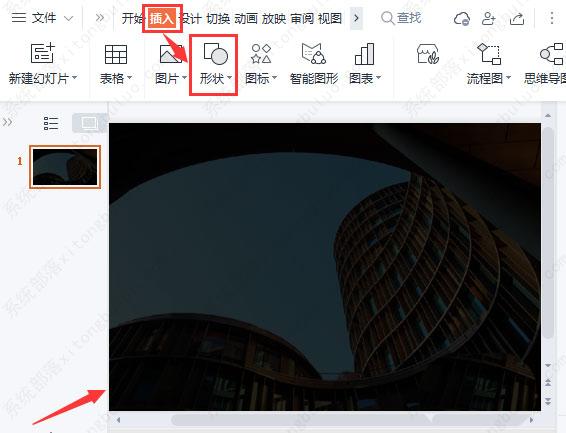
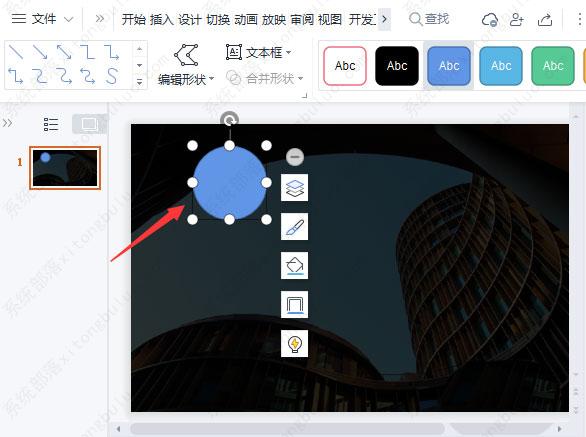
我们在形状中选择椭圆,然后画出一个小圆形。
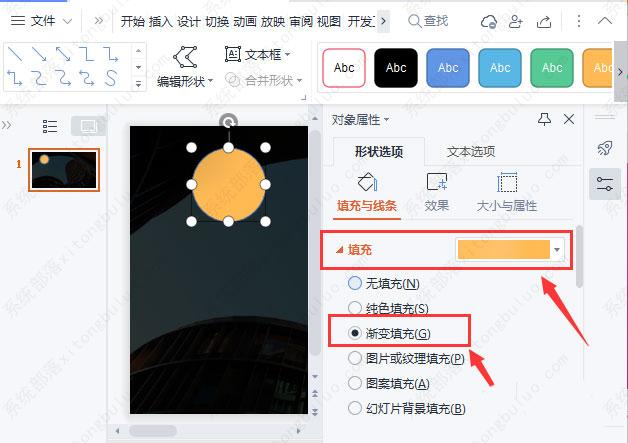
接着,我们把填充设置为【渐变填充】。
接下来,我们在色标上面设置4个不同的颜色,分别调整好颜色的位置,角度设置为【45°】。
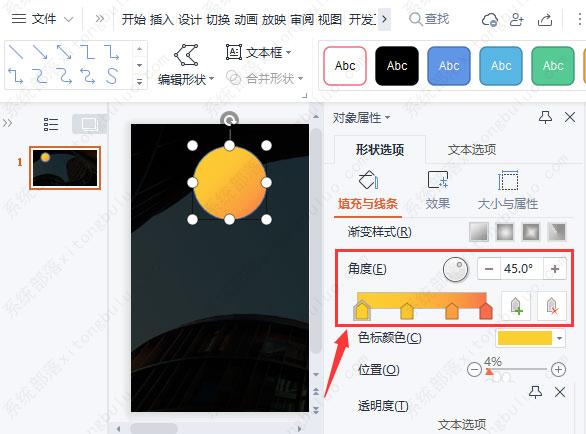
圆形设置好渐变颜色之后,我们把线条设置为【无】。
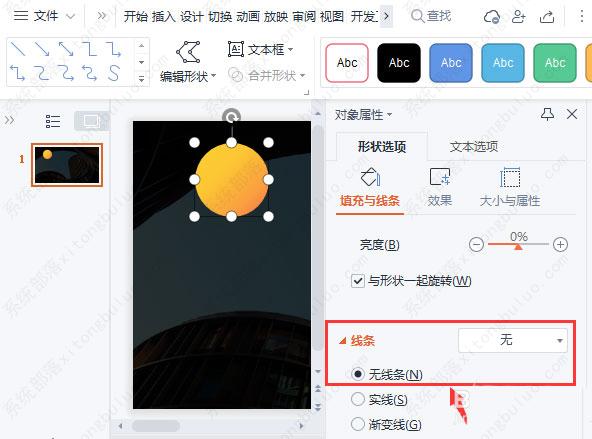
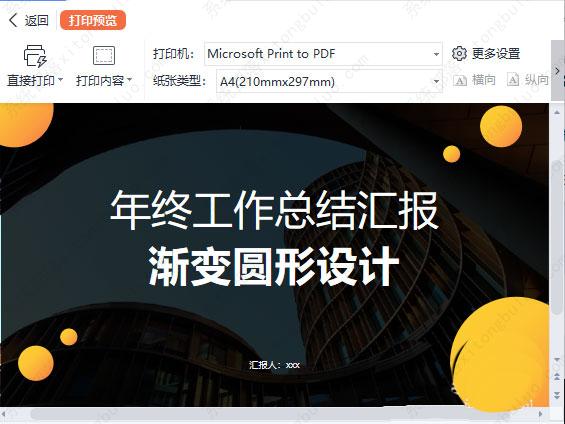
我们把渐变圆形复制几个出来,分别调整好大小,摆放在图片的四个角边上,然后用【文本框】输入封面的文字。

最后,我们在打印预览中查看一下渐变圆形的封面效果。
相关文章
- wps如何安装vba组件?wps安装vba插件教程
- wps表格中设置人民币大写怎么设置?wps怎么样设置人民币大写教程
- wps表格标记指定的文本内容怎么设置?
- wps表格怎么把横列变成竖列显示?wps把横排变竖排教程
- wps的ppt怎么给字体加阴影?ppt怎么制作阴影文字教程
- wps怎么删除表格中的空白行?wps表格批量删除多余的空白行教程
- wps表格一列等分多列怎么弄?wps一长列数据等分成多列教程
- wps怎么制作时间轴?用wps做横向时间轴的方法教程
- wps计算日期所在的周数怎么设置?wps计算日期所在的周数教程
- 如何在wps上手写签名?wps制作手写签名教程
- excel函数获得前几位字符怎么设置?wps表格取前几位的函数教程
- wps excel表格日期减日期等于天数怎么做?
- wps怎么剪辑音频片段?wps怎么剪辑音乐成文件教程
- wps表格如何隐藏不用的区域教程?
- wps表格中快速输入1万个序号怎么设置教程?
- wps如何隔行删除重复项内容?wps批量隔行删除数据教程



