
excel怎么用透视表进行数据分类汇总?excel数据透视表如何分类汇总
excel怎么用透视表进行数据分类汇总?excel不仅能用来记录数据,更是处理数据的好工具,如果想要对大量的数据进行分类汇总的话就可以使用数据透视表完成,那么excel数据透视表怎么做分类汇总呢?

excel怎么用透视表进行数据分类汇总?
1、首先,我们肯定是要选中“数据透视图”。
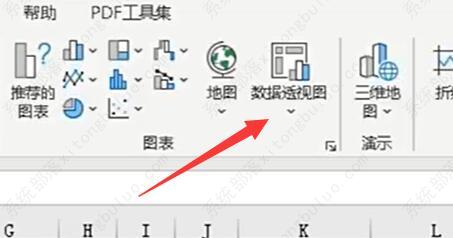
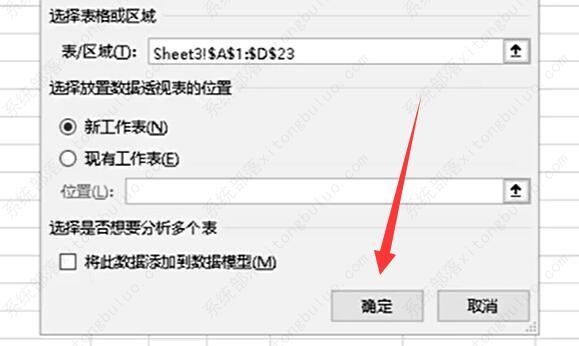
2、然后在其中选择区域并“确定”来制作一张数据透视表。
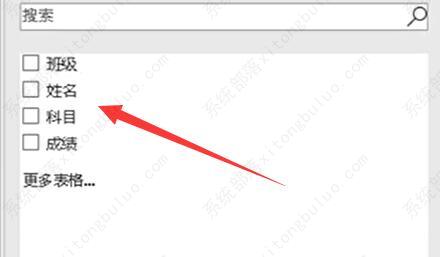
3、制作完成后,在右边可以看到所有条目,勾选需要显示的条目。
4、要做分类汇总的话,我们需要将对应条目拖拽到“行”或“列”中。
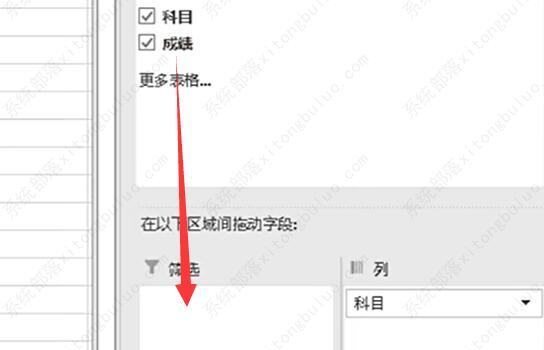
5、举例来说,我们这里要对每个班有哪些人做汇总,所以将班级和姓名拖到“行”里。
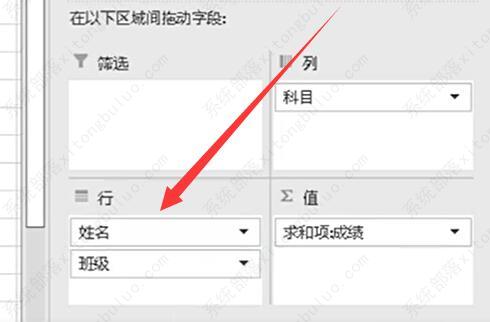
6、这时候会发现名字在班级前,所以我们将班级移动到姓名的上面。
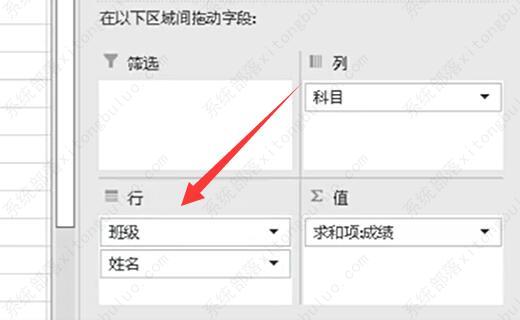
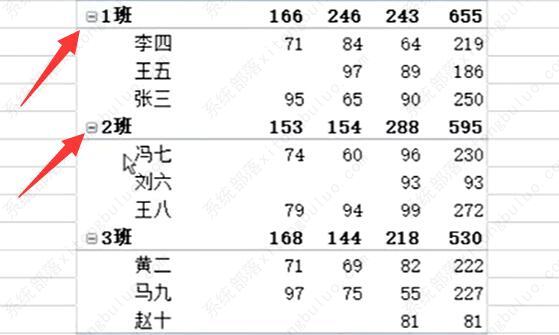
7、拖动完成后,就会能完成分类汇总了。
相关文章
- excel如何设置选项按钮 excel表格做按钮功能教程
- 如何让excel表格显示公式?excel表格怎么看公式教程
- excel表格怎么删除重复内容只留一个?快速删除excel表格重复内容教
- excel如何调整图片透明度?excel调图片透明度教程
- excel批量减法怎么操作_excel表格批量算减法教程
- vlookup函数匹配两个表格的使用方法
- excel怎么批量添加前缀?电子表格批量添加前缀教程
- excel怎么自定义功能区域?excel自定义功能区怎么设置教程
- 如何快速拆分excel表格中的数据?excel表格快速拆分数据教程
- excel中怎么对比两列数据是否一样?excel对比两列数据异同教程
- excel怎么提取括号里面的数字内容?excel提取中括号里面的数字教程
- excel怎么连接单元格内容?excel连接单元格内容文本格式教程
- excel怎么计算两个日期间的时间差值?excel中日期时间差值如何计算
- excel设置数据的有效性怎么设置?excel中数据有效性的设置教程
- excel表格怎么单独提取时间中的小时数?excel提取时间中的小时数值
- excel怎么换行和列的位置?excel表格中行和列怎样互换位置教程



