
ps如何制做瀑布动画效果图教程
ps如何制做瀑布动画效果图?在ps中也可以制作各种动画效果,那么如何制做瀑布动画效果呢?下面小编就为大家带来具体操作方法,想知道的话就来看看吧。

ps如何制做瀑布动画效果图?
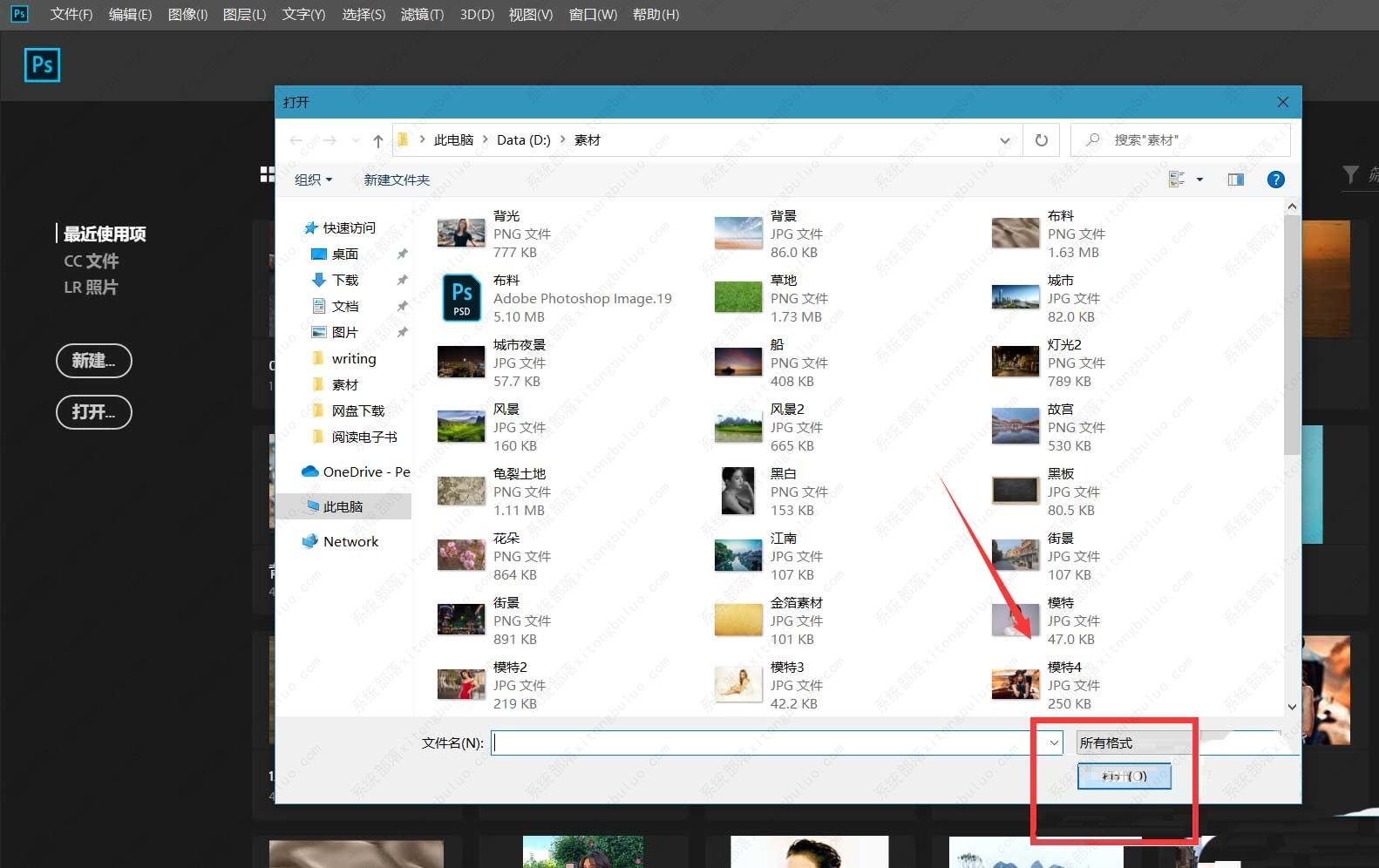
首先打开Photoshop,点击屏幕框选的【打开】,打开需要处理的图片。
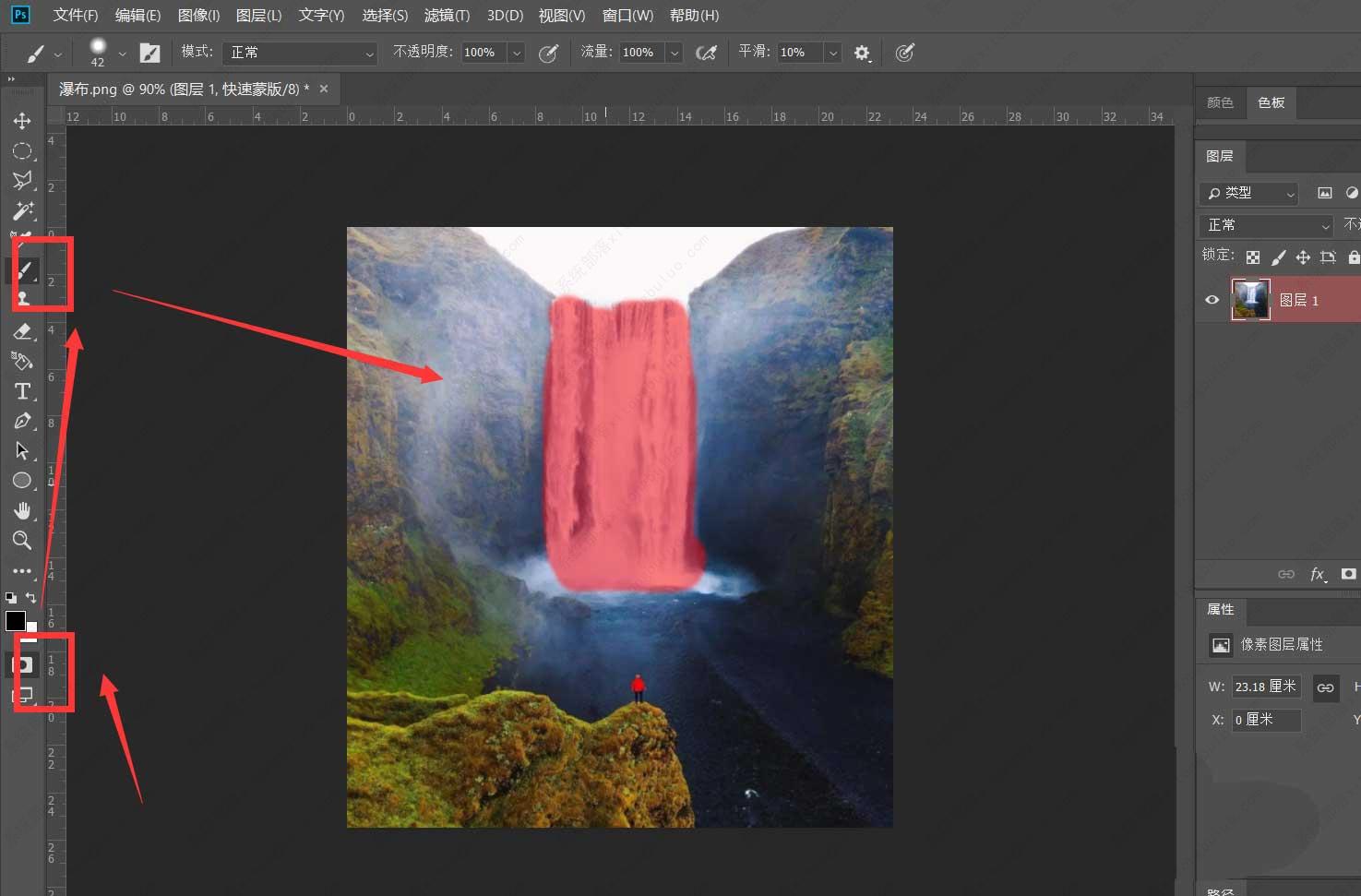
然后点击工具栏的快速蒙版图标,进入快速蒙版,用画笔工具将瀑布涂抹出来。
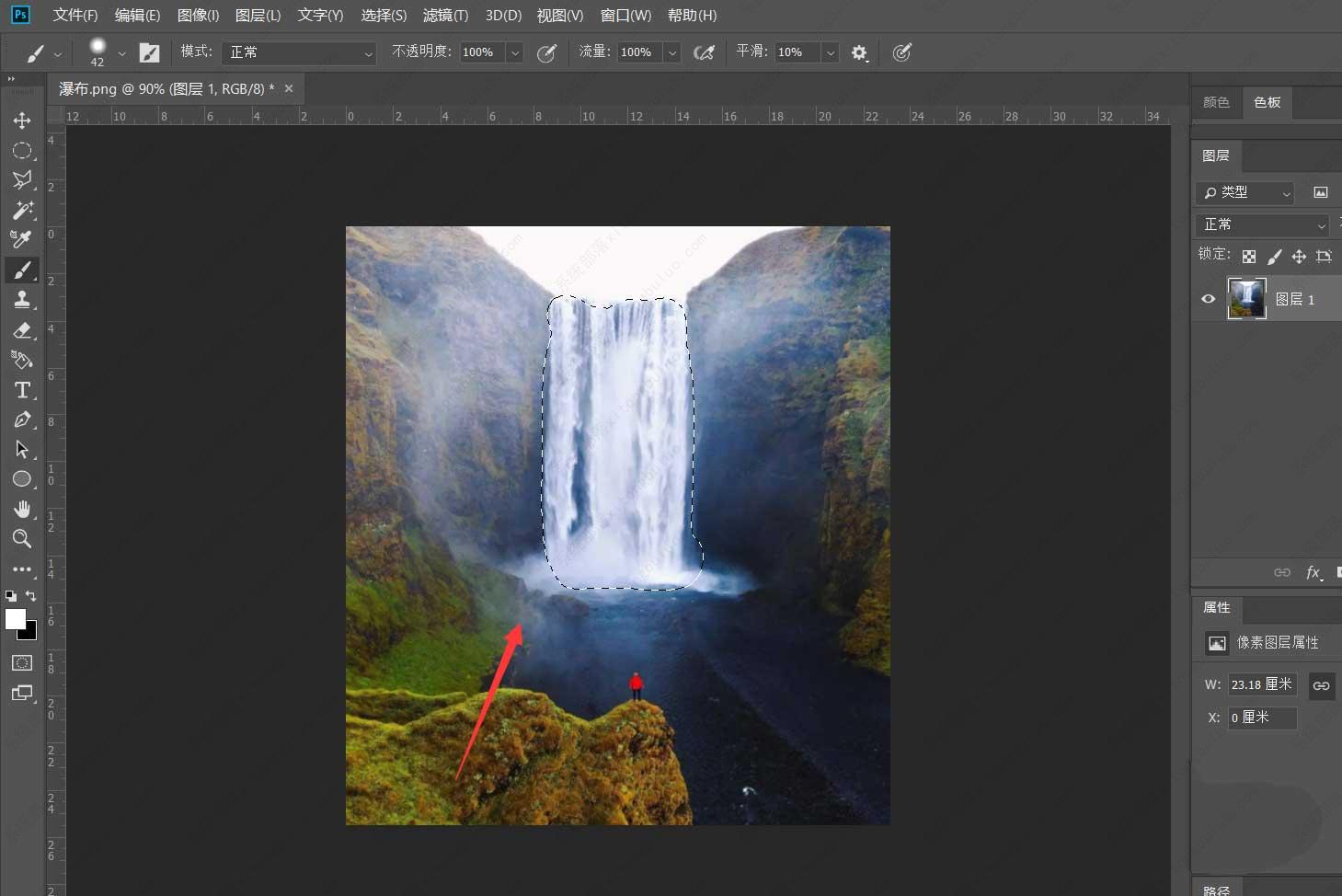
接着点击退出快速蒙版,将瀑布选区复制两次。
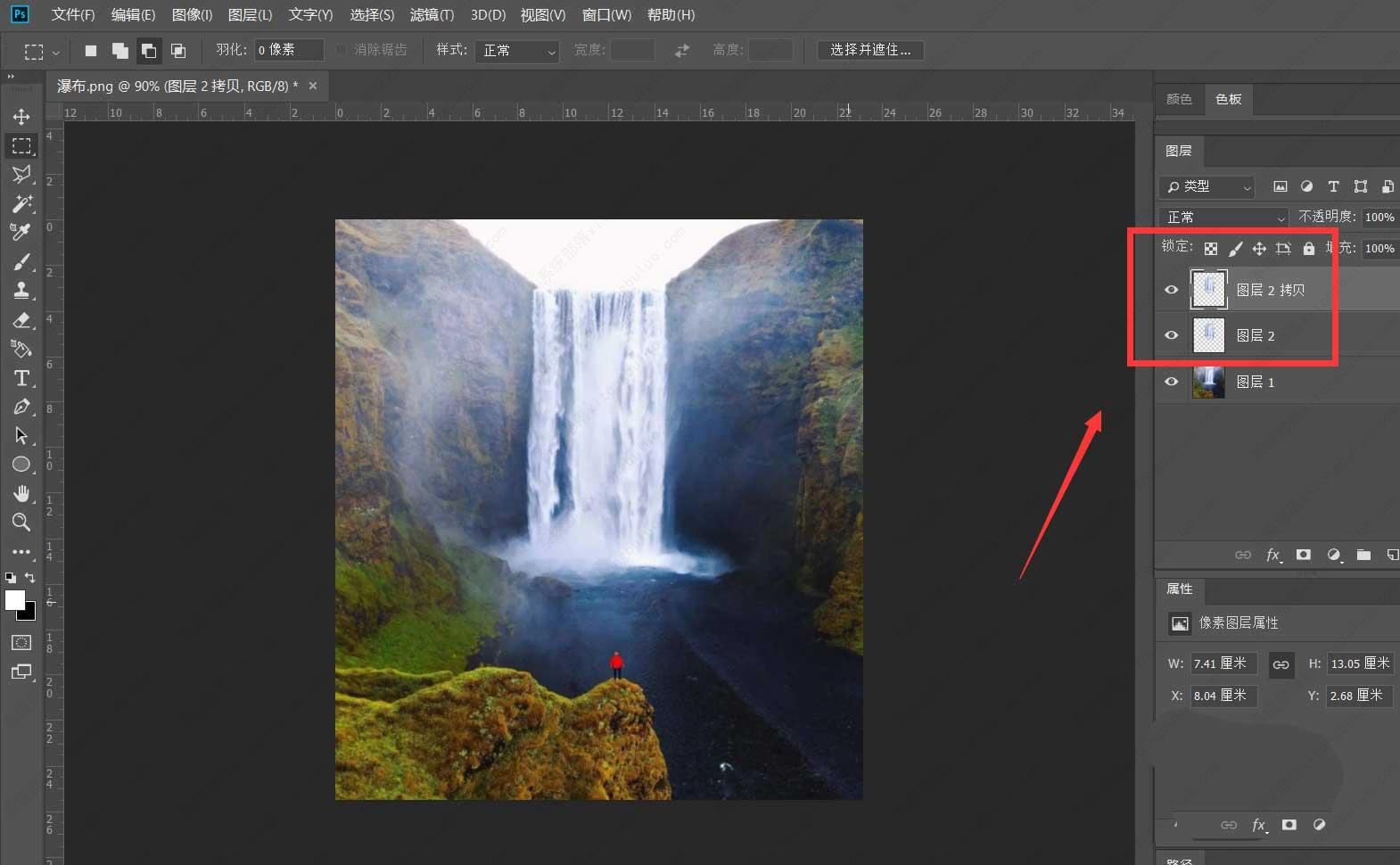
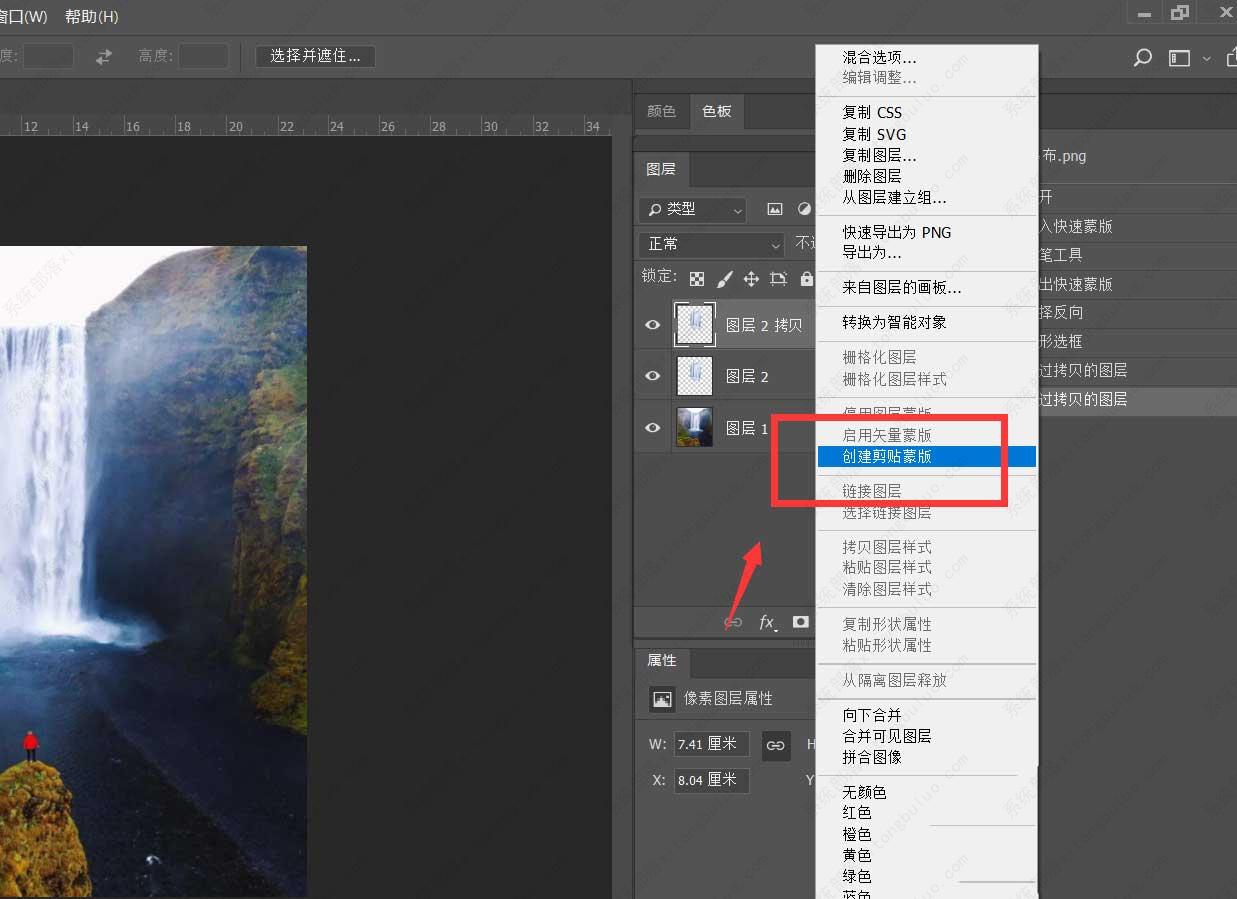
随后选择最上层图层,右击选择【创建剪贴蒙版】。
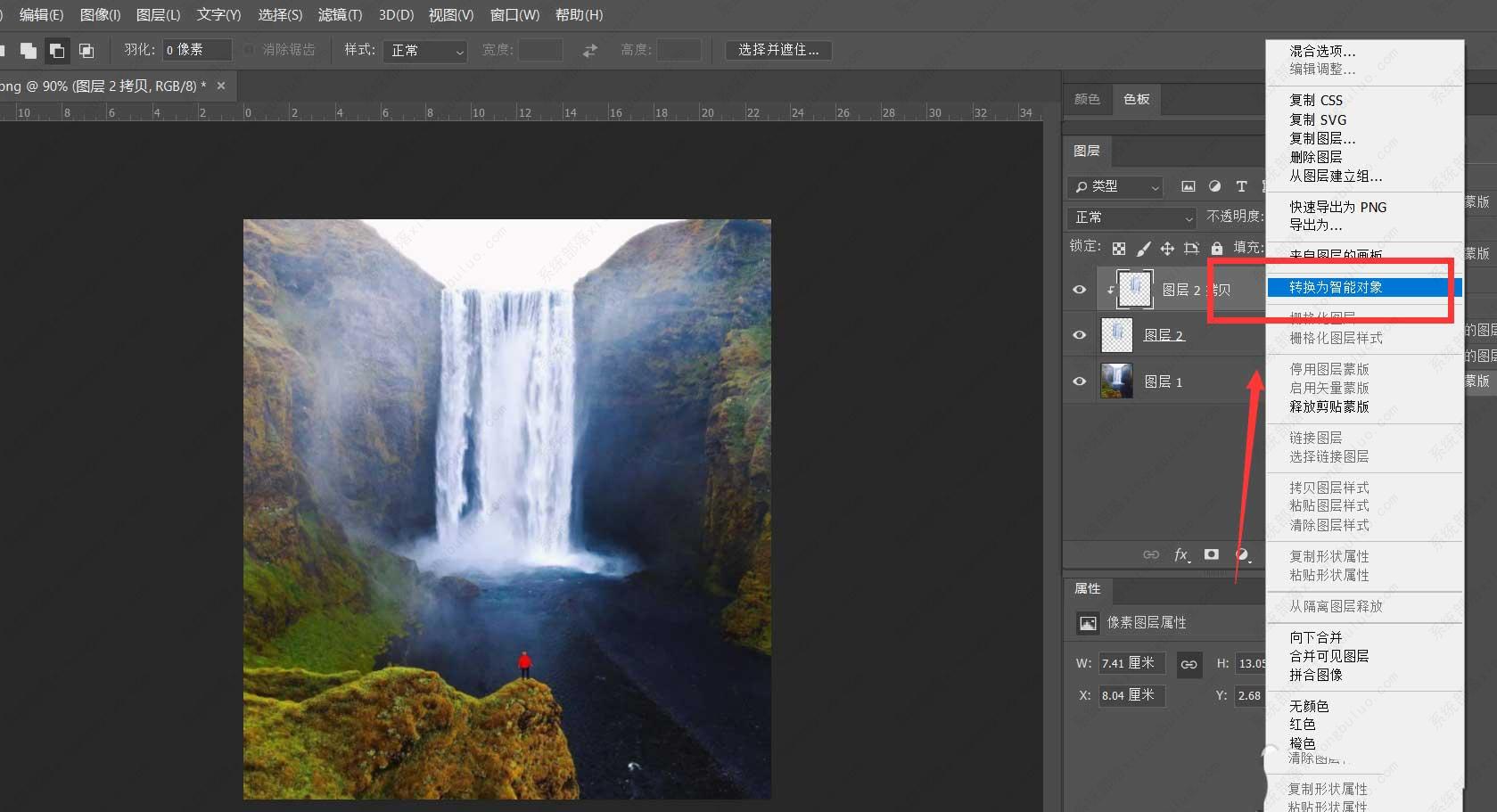
之后选中最上层图层,右击选择【转为智能对象】。
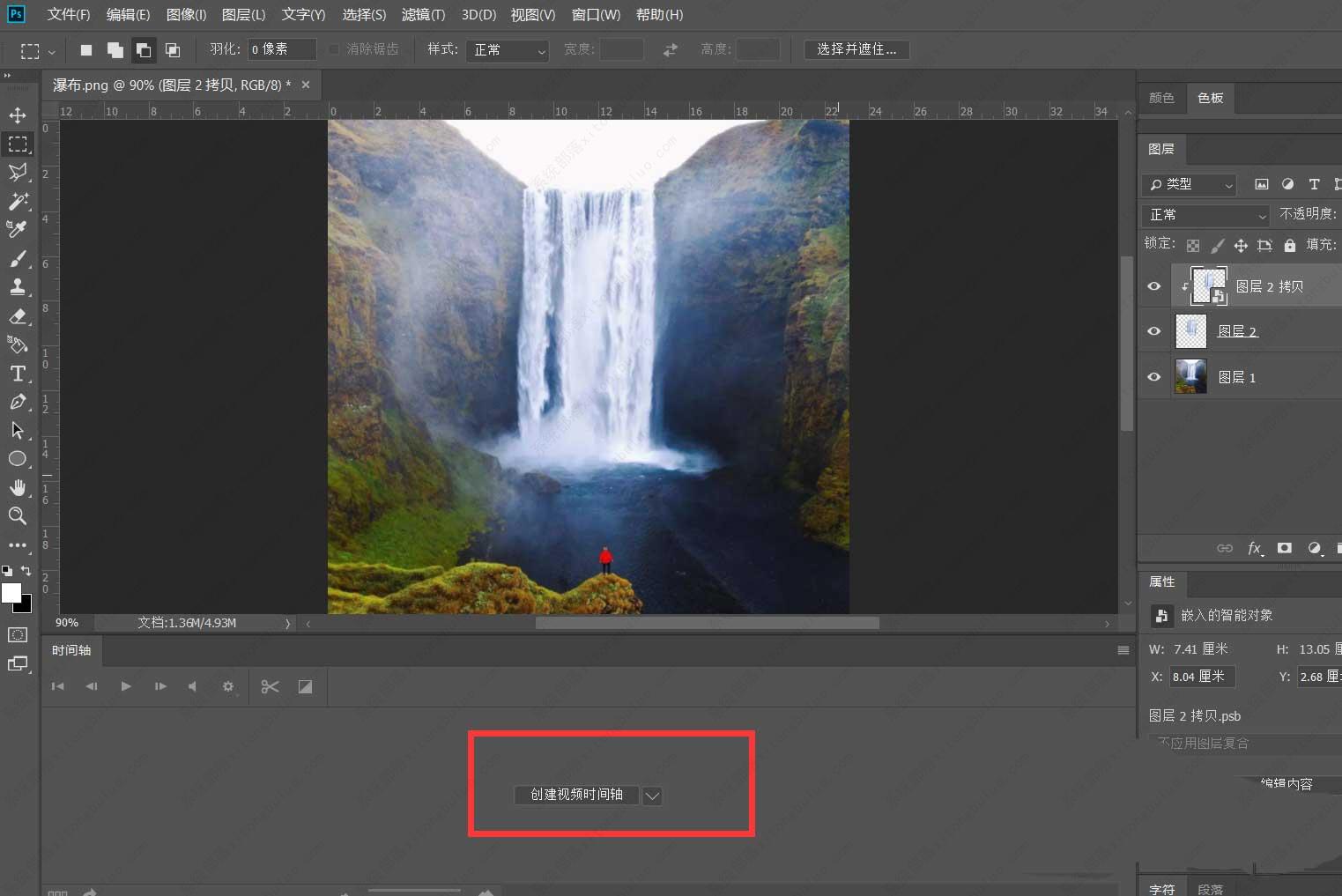
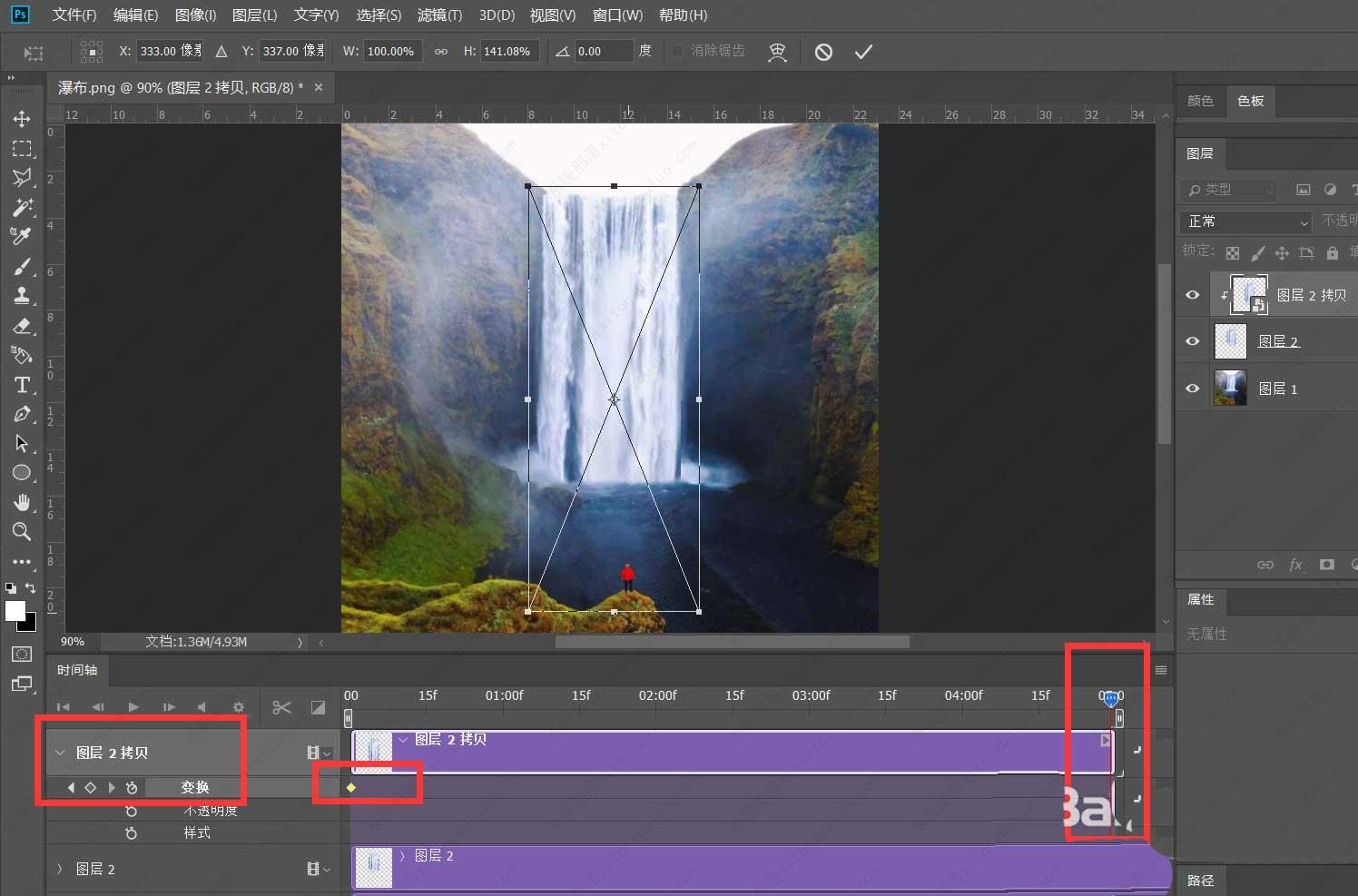
然后依次点击窗口——【时间轴】——【创建时间轴】,将最上层图层时间轴点开,在起始位置点击【变换】,将滑杆移动到时间轴末端,按ctrl+t拉长瀑布。
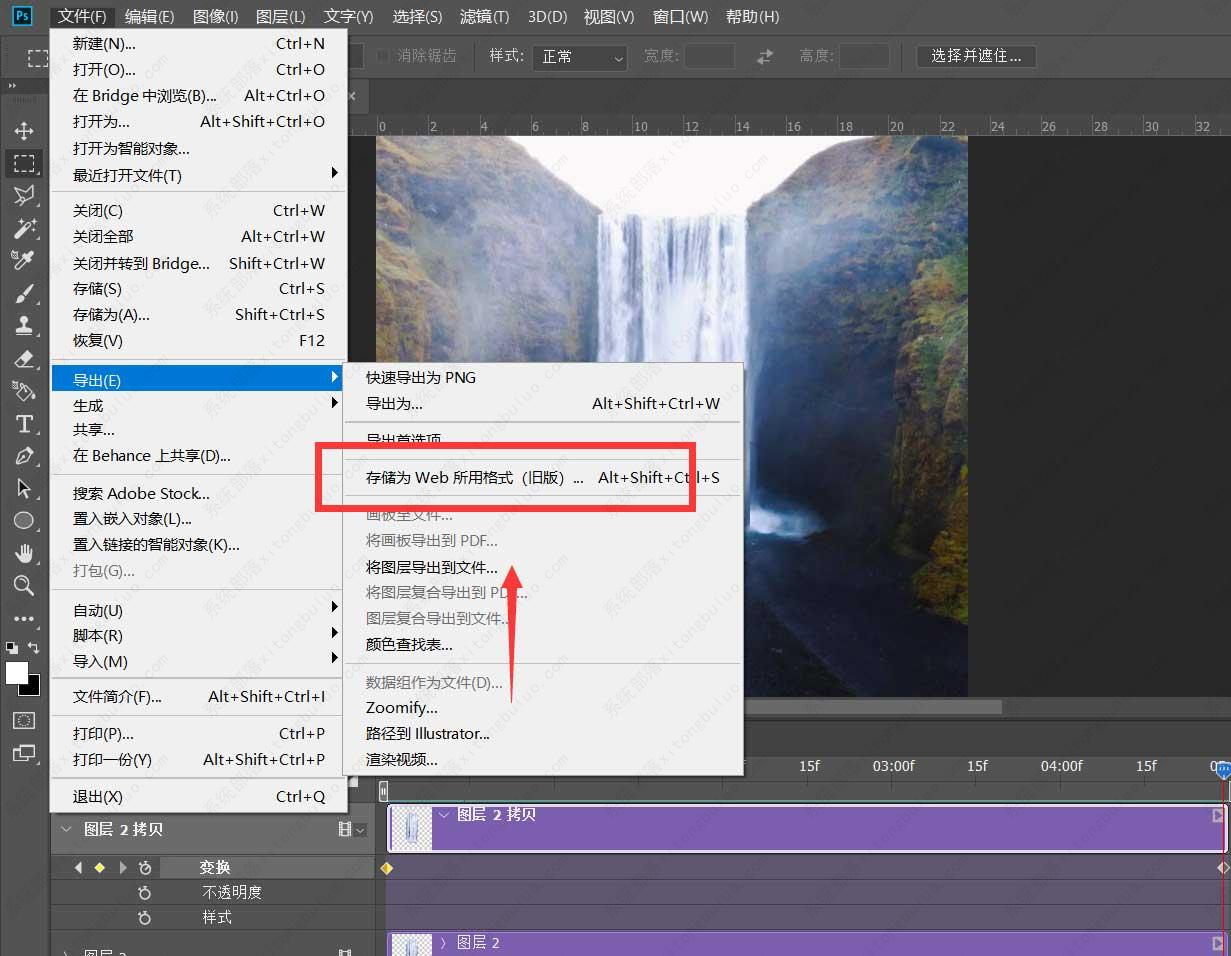
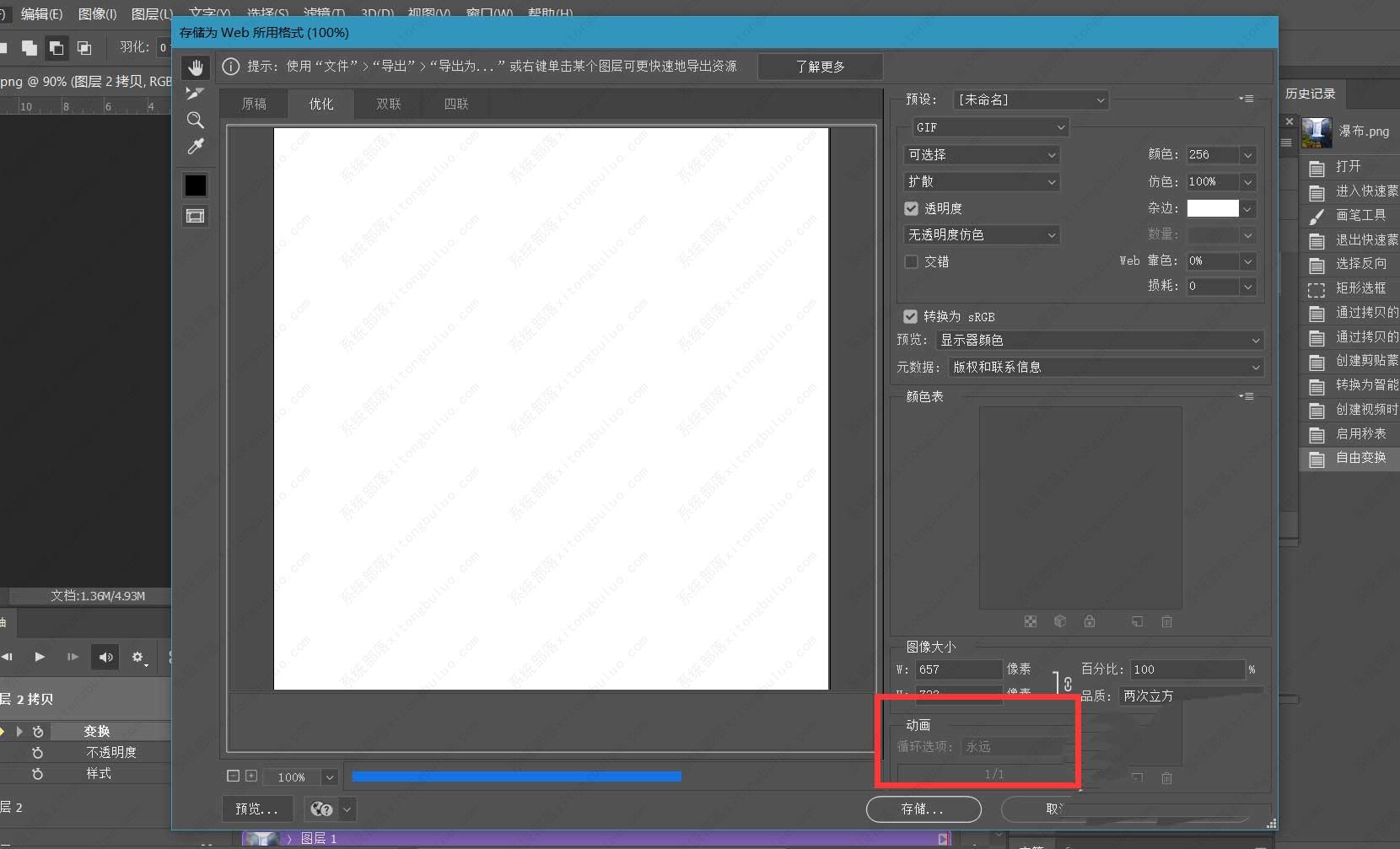
再依次点击菜单栏的【文件】——【导出】——【存储为web所用对象】。设置动画循环次数为【永远】。
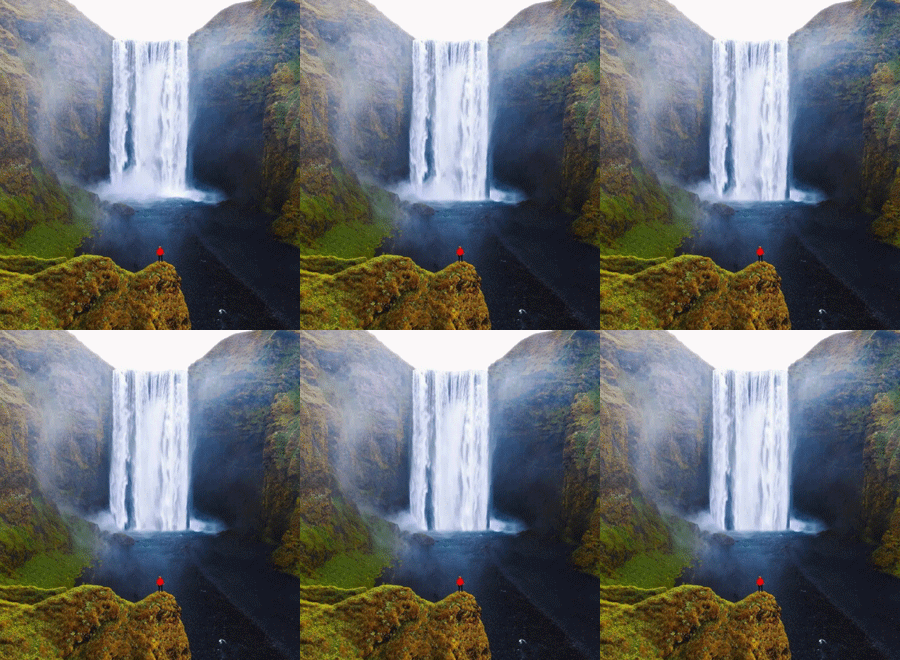
最后看一下制作的效果吧。
相关文章
- PS怎么把模糊的照片变清晰?手把手教程
- 怎么用ps做出钢印的真实效果?
- ps怎么调整图片大小?三种非常简单的方法教给大家!
- ps抠图教程新手入门五种方法
- ps怎么修改图片上的文字?
- wps如何安装vba组件?wps安装vba插件教程
- wps表格中设置人民币大写怎么设置?wps怎么样设置人民币大写教程
- wps表格标记指定的文本内容怎么设置?
- wps表格怎么把横列变成竖列显示?wps把横排变竖排教程
- wps的ppt怎么给字体加阴影?ppt怎么制作阴影文字教程
- wps怎么删除表格中的空白行?wps表格批量删除多余的空白行教程
- wps表格一列等分多列怎么弄?wps一长列数据等分成多列教程
- wps怎么制作时间轴?用wps做横向时间轴的方法教程
- wps计算日期所在的周数怎么设置?wps计算日期所在的周数教程
- 如何在wps上手写签名?wps制作手写签名教程
- excel函数获得前几位字符怎么设置?wps表格取前几位的函数教程



