
宏碁Acer 传奇 Young笔记本安装win7系统教程
宏碁Acer 传奇 Young是一款商用办公笔记本电脑,采用了amd ryzen 5 5000系列处理器以及性能级独立显卡,能够满足用户们日常办公使用需求,那么宏碁Acer 传奇 Young笔记本如何一键安装win7系统呢?今天为大家分享宏碁Acer 传奇 Young笔记本一键装win7系统的操作教程。

宏碁Acer 传奇 Young笔记本安装win7系统教程
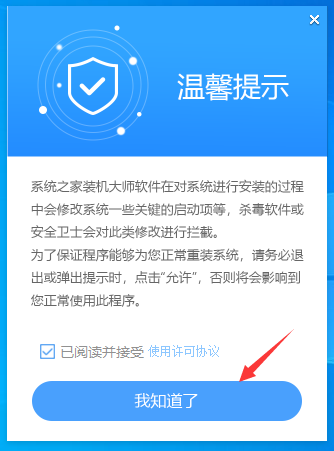
1、下载系统之家装机大师完毕后,关闭所有的杀毒软件,然后打开软件,软件会进行提示,仔细阅读后,点击我知道了进入工具。
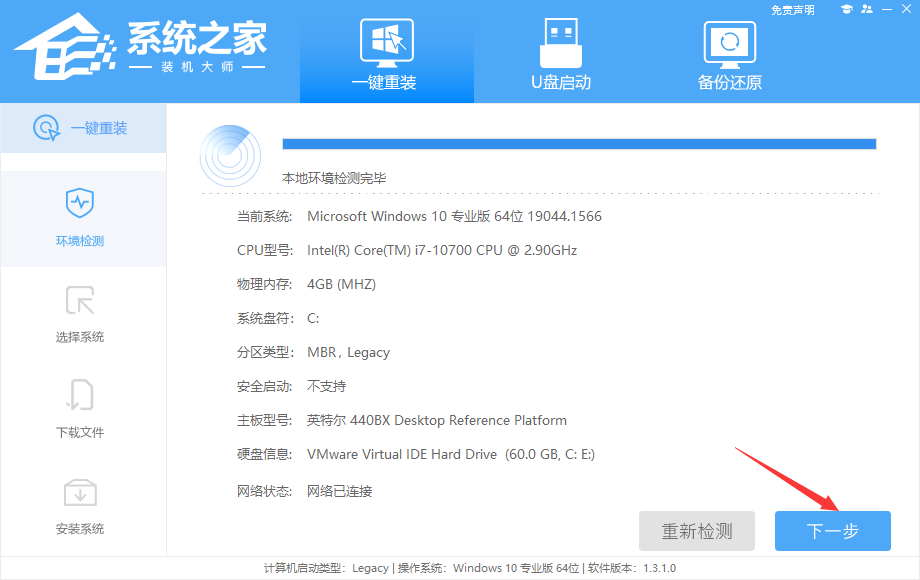
2、进入工具后,工具会自动检测当前电脑系统的相关信息,点击下一步。
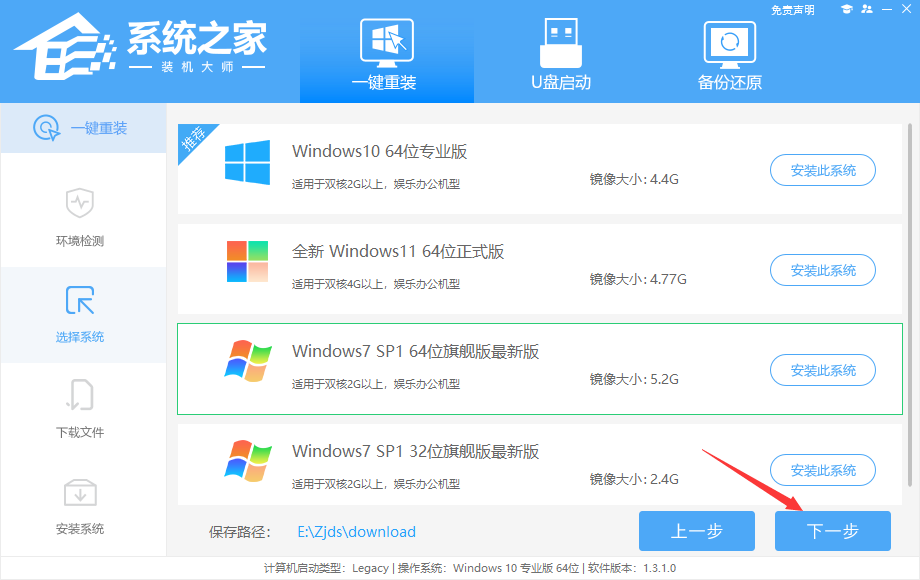
3、进入界面后,用户可根据提示选择安装Windows7 32位或者Windows7 64位系统,点击下一步。
4、选择好系统后,等待PE数据和系统的下载。
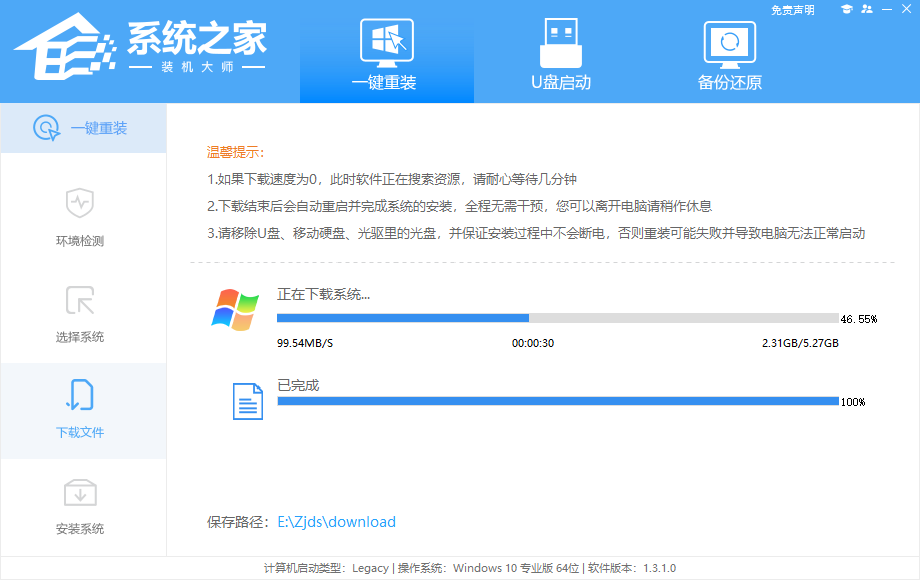
5、下载完成后,系统会自动重启系统。
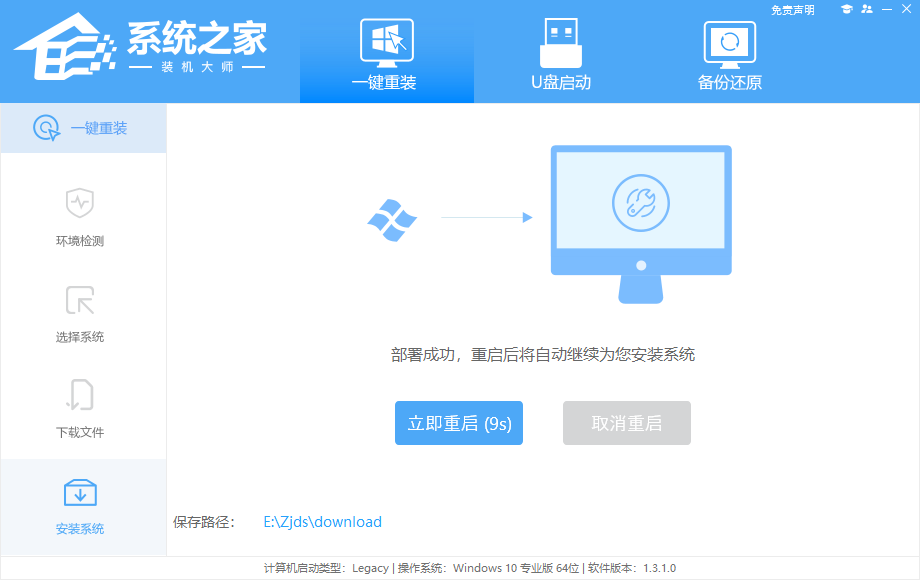
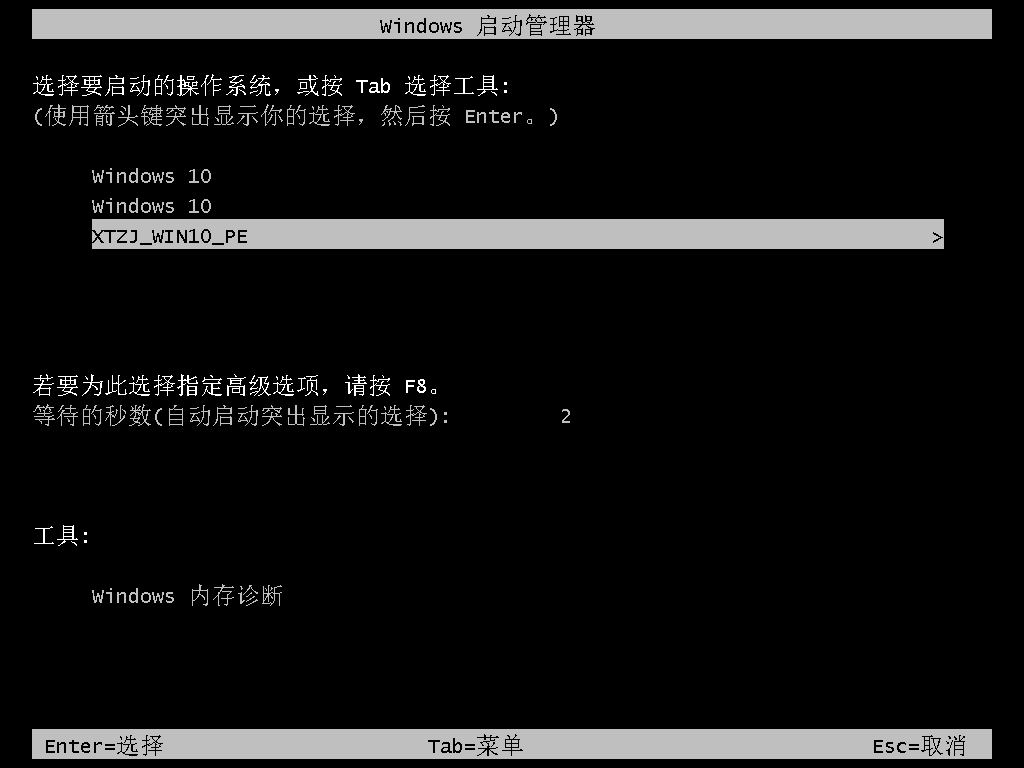
6、重启系统后,电脑将会进入一个启动项的选择,这时我们选择【XTZJ_WIN10_PE】回车。
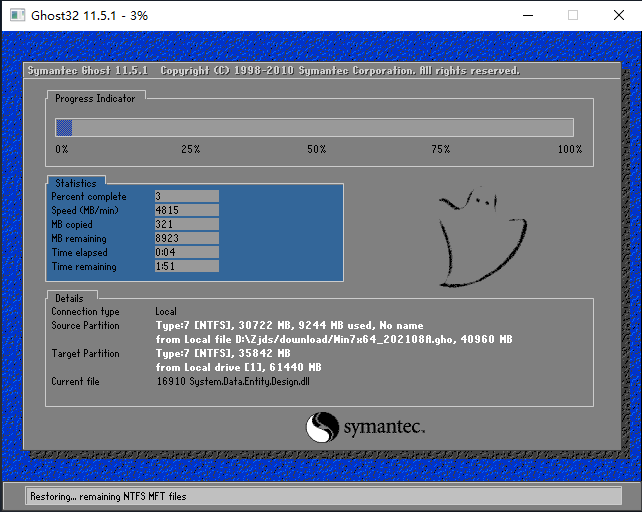
7、进入后,系统将会自动进行备份还原,等待完成。
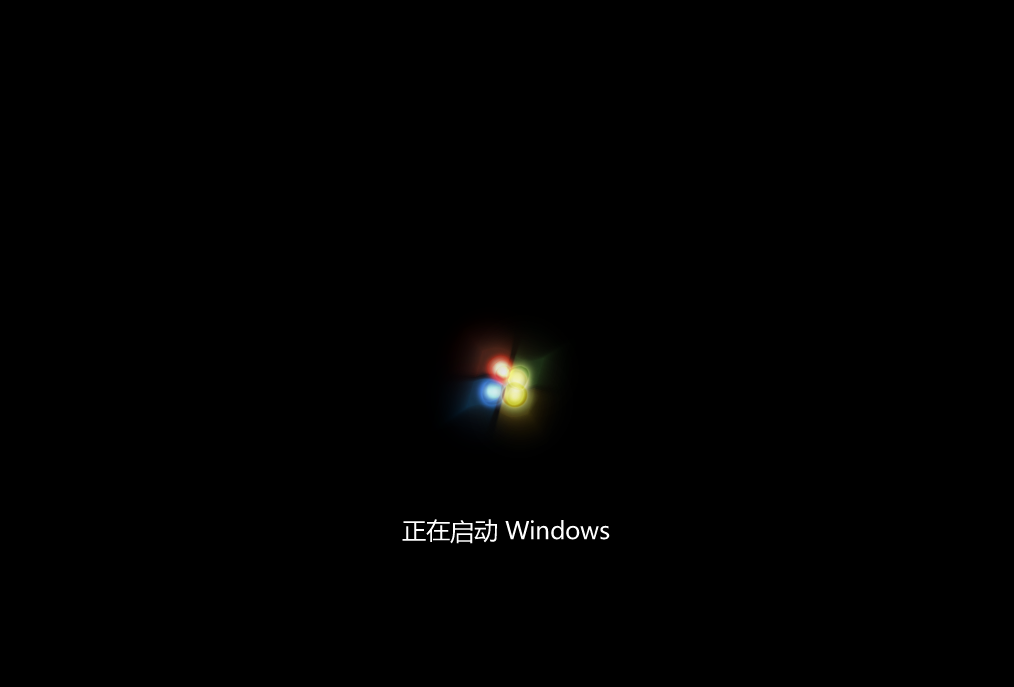
8、系统备份完成后,将会再次重启,自动进入系统安装界面,这时等待系统安装完成就大功告成了!
相关文章
- 宏碁Acer 掠夺者战斧500笔记本安装win7系统教程
- 宏碁Acer SF314-56G笔记本安装win10系统教程
- 宏碁Acer EX215-52-53UZ笔记本安装win11系统教程
- 宏碁Acer ConceptD 3 Ezel笔记本安装win10系统教程
- Acer宏碁掠夺者战斧300笔记本安装win7系统教程
- 宏碁Acer 非凡 S5笔记本重装win11系统教程
- Acer宏碁Acer 非凡 S3 Pro笔记本安装win10系统教程
- Acer 掠夺者刀锋300SE笔记本安装win11系统教程
- 宏碁Acer 掠夺者刀锋500SE笔记本安装win10系统教程
- Acer宏碁新蜂鸟 Swift3笔记本重装win11系统教程
- 宏碁Acer TravelMate Spin P4笔记本安装win7系统教程
- 宏碁Acer EX214-51G-57SR笔记本安装win7系统教程
- 宏碁Acer TMP40-52笔记本重装win10系统教程
- 宏碁Acer EX214-51G-77H0笔记本安装win11系统教程
- 宏碁Acer 新蜂鸟 Fun+笔记本重装win10系统教程
- 宏碁Acer 墨舞P50笔记本安装win11系统教程



