
word文档怎样设置页脚文字?word设置页脚文字内容教程
word文档怎样设置页脚文字?在word中,页眉和页脚是非常重要的功能,添加页眉页脚内容是必不可少的。那么word文档中要怎么设置页脚文字呢?有需要的小伙伴一起来看看详细的方法吧。

word文档怎样设置页脚文字?
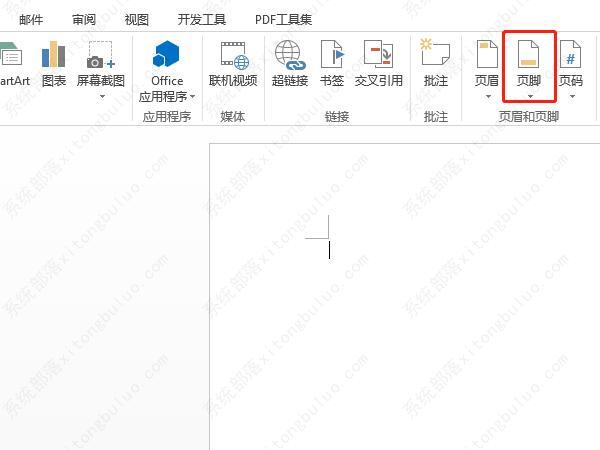
1、打开word文档,在菜单栏点击插入,选择【页脚】选项。
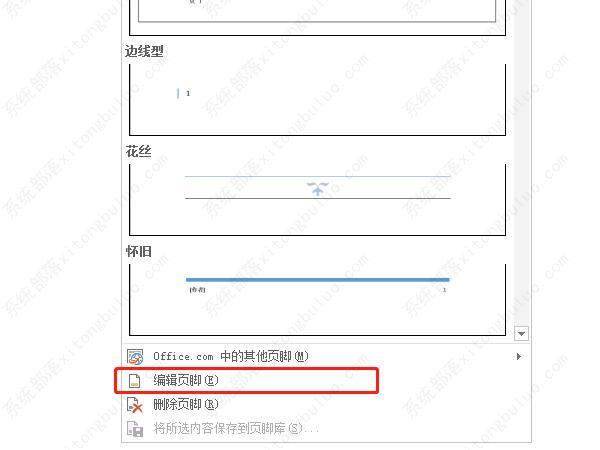
2、点击【编辑页脚】,输入页脚文字内容即可。

相关文章
- word横线稿纸不要边框怎么设置_word制作横线稿纸不要边框教程
- word文档怎样隐藏空白部分?word文档怎么把文本框空白部分隐藏教程
- wps打印表格页眉和页脚怎么设置教程
- word中打字横线保持不动_word打字横线不往后移教程
- wps表格怎么进行颜色筛选?wps表格怎么进行颜色筛选选项设置教程
- word怎么编辑圆圈中的数字?word文档怎么设置圆圈数字教程
- 怎么看word文档的字数不算标点?word查字数不带标点教程
- word文档一二三级标题怎么设置?word文档设置一级二级三级标题教程
- 为什么word设置页码全是1?word页码全部变成了1解决教程
- word方框里字超出怎么隐藏?word文字超出边框不显示教程
- word怎么显示段落标记符号?word段落标记怎么显示出来教程
- word怎么让字体变成扇形?word扇形图文字编辑教程
- 怎么在word中加印电子印章?word文档电子印章怎么盖上去教程
- word2021怎么删除页眉的那一条线?word文档删除页眉的一根线教程
- word怎么删除页眉水平横线?word删除页眉水平横线快捷键教程
- word中怎么字数统计?word中的字数统计方法教程



