
wps表格跨页断行怎么设置承接上一页的文字?
wps表格跨页断行怎么设置承接上一页的文字?在使用wps的过程中,有的用户发现自己的表格跨页断行了,导致效果很差,那要怎么设置承接上一页的文字呢?快跟着小编一起来看看吧。

wps表格跨页断行怎么设置承接上一页的文字?
1、首先我们打开一个带有表格的文档,且表格居于两个页面之间,如下图所示:
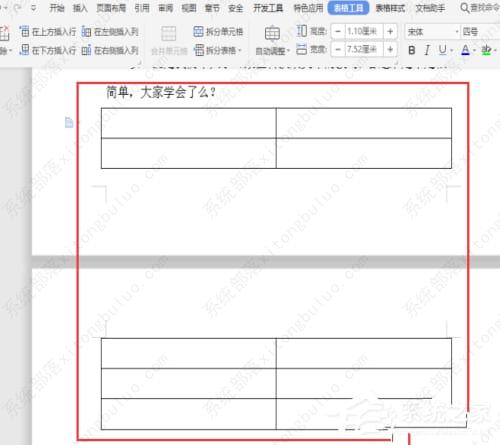
2、我们复制一段话进来:

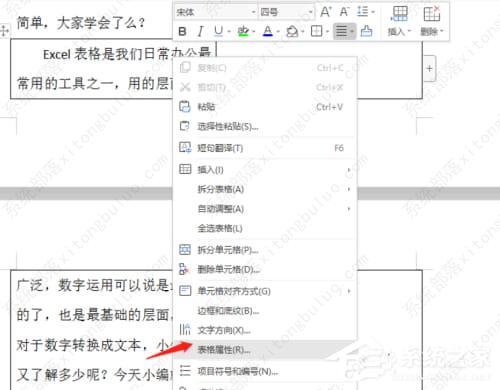
3、我们会看到这些内容分成了两个页面,我们怎样才能使得所有内容在一个页面呢?我们把光标放在表格里,点击鼠标右键,选择表格属性:
4、会弹出以下界面,我们选择行列,然后把允许跨页断行之前的对勾去掉,最后点击确定,操作见下图:
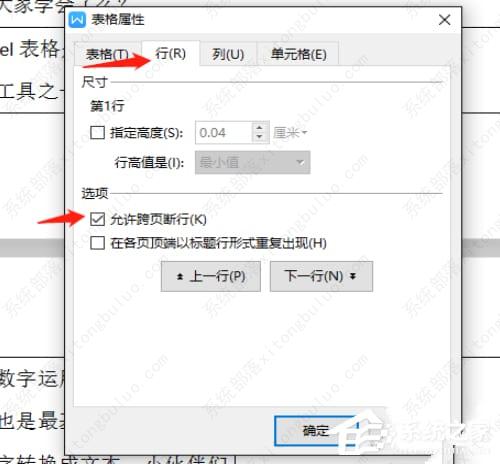
5、我们会看到表格中的内容不再是跨页了,都在第二页出现。

相关文章
- wps如何安装vba组件?wps安装vba插件教程
- wps表格中设置人民币大写怎么设置?wps怎么样设置人民币大写教程
- wps表格标记指定的文本内容怎么设置?
- wps表格怎么把横列变成竖列显示?wps把横排变竖排教程
- wps的ppt怎么给字体加阴影?ppt怎么制作阴影文字教程
- wps怎么删除表格中的空白行?wps表格批量删除多余的空白行教程
- wps表格一列等分多列怎么弄?wps一长列数据等分成多列教程
- wps怎么制作时间轴?用wps做横向时间轴的方法教程
- wps计算日期所在的周数怎么设置?wps计算日期所在的周数教程
- 如何在wps上手写签名?wps制作手写签名教程
- excel函数获得前几位字符怎么设置?wps表格取前几位的函数教程
- wps excel表格日期减日期等于天数怎么做?
- wps怎么剪辑音频片段?wps怎么剪辑音乐成文件教程
- wps表格如何隐藏不用的区域教程?
- wps表格中快速输入1万个序号怎么设置教程?
- wps如何隔行删除重复项内容?wps批量隔行删除数据教程



