
wps表格怎么添加下拉选项框?WPS表格设置下拉选项教程
wps表格怎么添加下拉选项框?通过在表格中添加设置下拉框,可以让用户更好的进行数据的筛选,那具体要怎么设置这个下拉框选项呢?

wps表格怎么添加下拉选项框?
1、打开wps需要增加下拉框选项内容的表格。
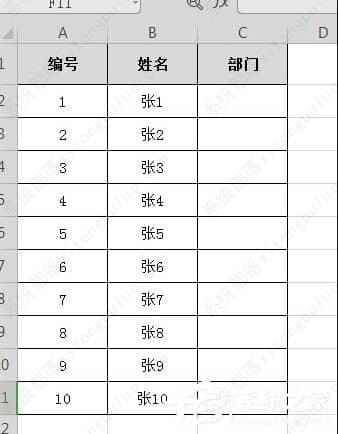
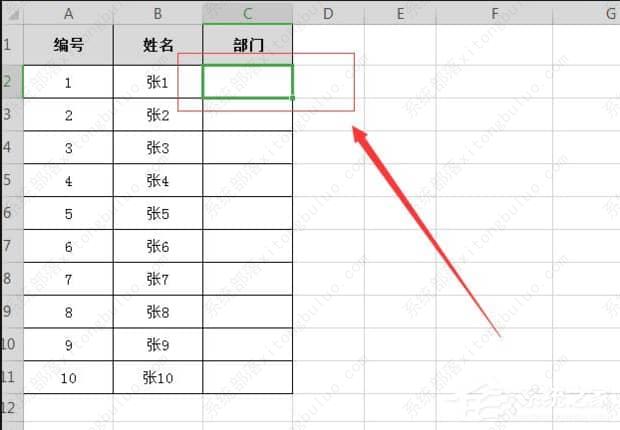
2、点击选中要增加下拉框选项的单元格,如图,选中的是C2。
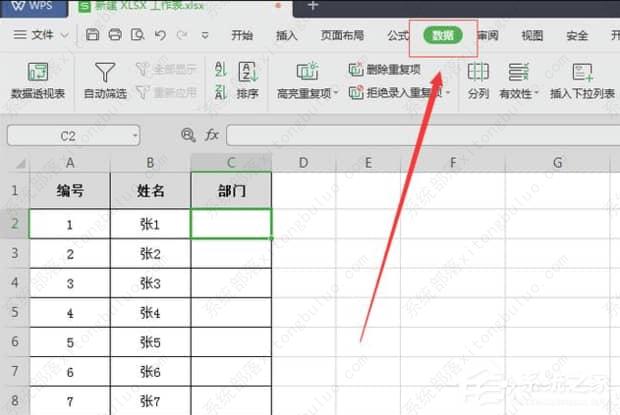
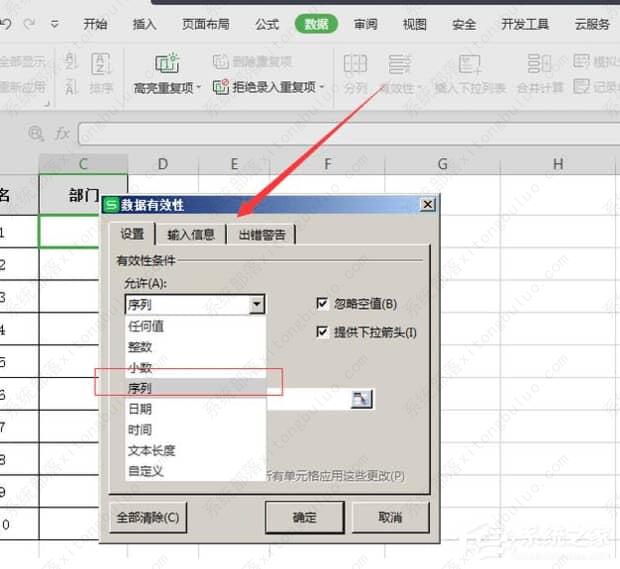
3、在工具栏上方单击“数据”选项卡。
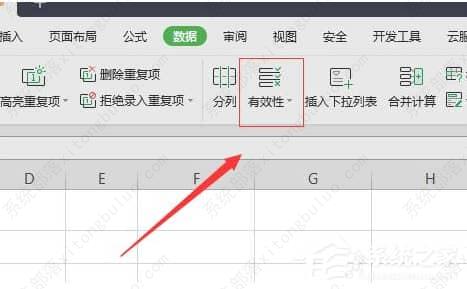
4、在下拉列表中找到“有效性”工具。
5、弹出“数据有效性窗口”,点击“设置”下的“有效性条件”中单击“序列”选项。
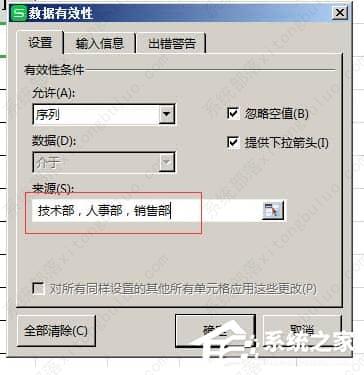
6、在“来源”的下方输入下拉框选项的内容,每个内容需要用逗号隔开。
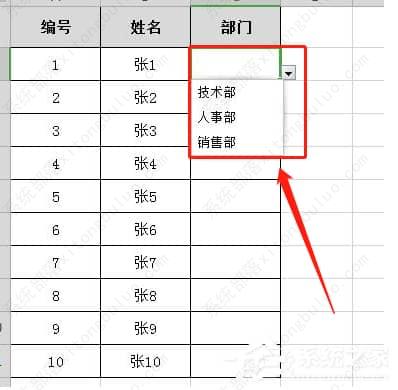
7、这样在C2的右侧就会出现一个倒三角点击就会出现下拉框选项内容啦。
相关文章
- wps如何安装vba组件?wps安装vba插件教程
- wps表格中设置人民币大写怎么设置?wps怎么样设置人民币大写教程
- wps表格标记指定的文本内容怎么设置?
- wps表格怎么把横列变成竖列显示?wps把横排变竖排教程
- wps的ppt怎么给字体加阴影?ppt怎么制作阴影文字教程
- wps怎么删除表格中的空白行?wps表格批量删除多余的空白行教程
- wps表格一列等分多列怎么弄?wps一长列数据等分成多列教程
- wps怎么制作时间轴?用wps做横向时间轴的方法教程
- wps计算日期所在的周数怎么设置?wps计算日期所在的周数教程
- 如何在wps上手写签名?wps制作手写签名教程
- excel函数获得前几位字符怎么设置?wps表格取前几位的函数教程
- wps excel表格日期减日期等于天数怎么做?
- wps怎么剪辑音频片段?wps怎么剪辑音乐成文件教程
- wps表格如何隐藏不用的区域教程?
- wps表格中快速输入1万个序号怎么设置教程?
- wps如何隔行删除重复项内容?wps批量隔行删除数据教程



