
u盘驱动异常怎么修复?教你一招就可以快速解决了!
最近有用户在电脑上插入U盘的时候,提示U盘驱动异常就无法打开了,这该怎么解决呢?因此今天小编就来教大家u盘驱动异常怎么修复,其实我们只需要重新安装一下驱动程序就可以解决问题了。
u盘驱动异常怎么修复?
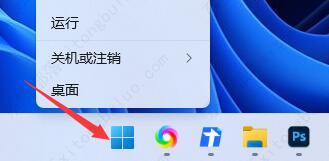
1、首先右键点击开始菜单。
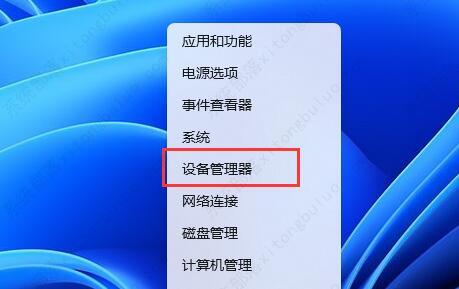
2、在弹出的右键菜单中找到并打开“设备管理器”。
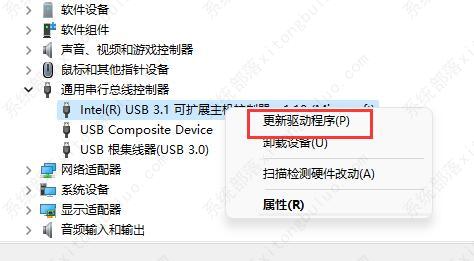
3、找到存在问题的usb设备,右键选中,点击“更新驱动程序”。
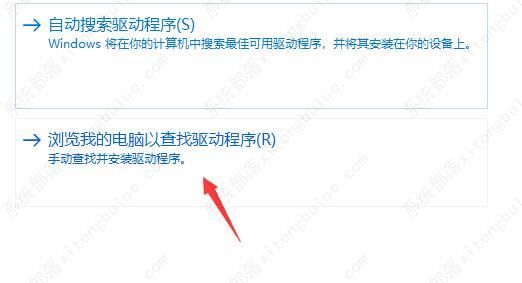
4、弹出对话框,点击“浏览我的电脑以查找驱动程序”。
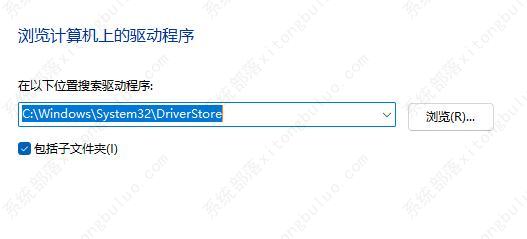
5、在其中输入“C:\Windows\System32\DriverStore”路径,点击下一步。
6、最后系统会自动为你重新安装u盘驱动程序,就可以解决u盘驱动异常问题了。
相关文章
- 如何将u盘映射到虚拟机?非常简单!
- 如何加快电脑和U盘之间的文件传输速度?分享三种方法
- U盘中了recycler病毒怎么办?recycler病毒怎么清除?
- U盘格式化后数据能恢复吗?五步搞定
- U盘在win10电脑上显示驱动器存在问题怎么解决?
- 打印机如何扫描文件到U盘?
- u盘使用前需要格式化怎么办?
- U盘损坏后怎么恢复数据?试试这两种方法
- 复制的时候无法读源文件或磁盘怎么办?
- U盘插入电脑后老是跳掉怎么回事?
- American Megatrends BIOS怎么设置U盘启动?
- u盘无法格式化怎么办?windows无法完成格式化u盘怎么办
- 新U盘第一次使用要格式化吗?具体格式化教程
- 怎么用u盘在电视上安装软件?
- 解决USB无法识别的3种实用方法
- U盘插电脑有叮咚声但是不显示怎么回事?



